
Mục Lục Nội Dung
Hiện tại có rất nhiều phần mềm cho phép chúng ta khóa các cổng USB trên máy tính, miễn phí có, trả phí thì cũng rất nhiều.
Thậm chí là bạn không cần phải sử dụng đến bất kỳ phần mềm nào mà vẫn có thể khóa được cổng USB một cách dễ dàng. Bạn có thể:
- Sử dụng tính năng quản lý các thiết bị trong Manager.
- Can thiệp vào Registry
- Tùy chỉnh trong BIOS…
Những cách này đã được admin hướng dẫn rất chi tiết trong bài viết CÁCH KHÓA CỔNG USB, nếu bạn muốn thì có thể xem lại nhé. Còn trong bài viết này mình sẽ hướng dẫn cho các bạn cách khóa cổng USB bằng phần mềm USB Block.
Tại sao có nhiều cách khóa cổng USB rồi mà mình lại hướng dẫn cho bạn thêm cách này?
Vâng, phần mềm này sẽ khắc phục được những nhược điểm của các phương pháp trên, đồng thời có thêm nhiều tính năng hữu ích hơn cho người dùng.
#1. Một số thông tin về phần mềm USB Block
USB Block cho phép chúng ta Enabled / Disable các cổng USB một cách dễ dàng và nhanh chóng
Nếu Enabled được bật thì khi kết nối USB hoặc bất cứ một thiết bị nào với máy tính qua cổng USB thì phần mềm sẽ xuất hiện, yêu cầu nhập mật khẩu để kết nối.
Trường hợp nhập sai mật khẩu sẽ không kết nối được, nhờ vào tính năng này mà dữ liệu trong máy tính của bạn sẽ được an toàn hơn, và cũng hạn chế được virus lây lan từ USB vào máy tính.
Ngoài ra thì phần mềm này sẽ không thể bị gỡ bỏ bằng bất cứ phần mềm nào nếu không có mật khẩu.
Các nền tảng được hỗ trợ:
#2. Ưu điểm và nhược điểm của phần mềm USB Block
2.1. Ưu điểm
- Chặn các thiết bị lưu trữ kết nối qua cổng USB như USB flash, ổ cứng di động, thẻ nhớ…
- Chặn ổ đĩa quang, đĩa mềm như CDs, DVDs, A và B
- Chặn truy cập đến các ổ đĩa được chia sẽ trong cùng mạng LAN như Map Network Drives
- Chặn ổ đĩa hoặc phân vùng không thuộc về hệ thống như IDE, SATA, ATA, SCSI, … nhìn chung là các thiết bị lưu trữ ngoại vi có cổng kết nối là các cổng được liệt kê bên trên
- Hỗ trợ tổ hợp phím tắt để khởi động nhanh phần mềm.
- Nhật kí ghi lại tất cả các hoạt động có liên quan đến phần mềm như số lần kết nối các thiết bị thông qua cổng USB, gỡ bỏ phần mềm, số lần nhập sai mật khẩu
- Giao diện thân thiện dễ dàng sử dụng
- Thiết bị được cấp quyền khi kết nối sẽ không yêu cầu nhập mật khẩu
2.2. Nhược điểm
- Phần mềm thương mại (trả phí)
NOTE: Nếu không có điều kiện mua key thì bạn có thể tìm key trên mạng mạng hoặc săn các đợt Giveaway hằng năm để được sử dụng miễn phí trong trường hợp bạn thực sự cần đến phần mềm này.
#3. Hướng dẫn cài đặt phần mềm USB Block
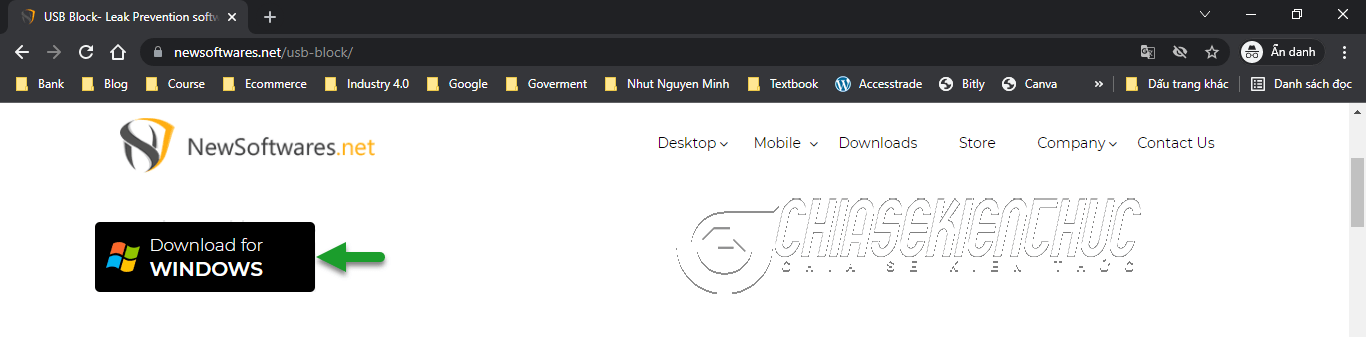
+ Bước 1: Truy cập vào liên kết https://www.newsoftwares.net/usb-block/ => chọn Download for WINDOWS để tải phần mềm về máy tính của bạn.
+ Bước 2: Nháy đúp chuột vào file usb-block-en.exe mà bạn vừa tải về để tiến hành quá trình cài đặt.
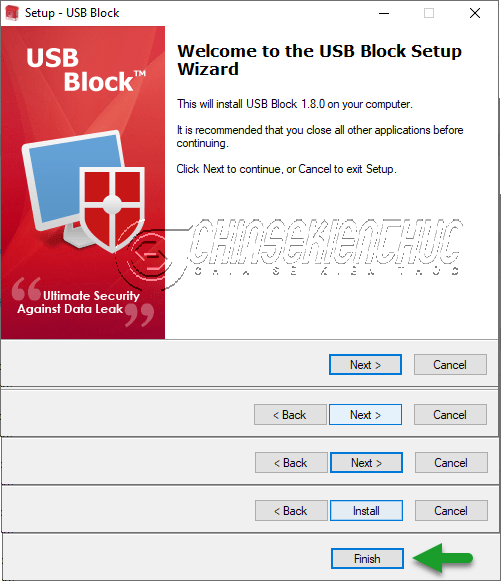
+ Bước 3: Chọn Next => chọn Next => chọn Install => chọn Finish
#4. Thiết lập mật khẩu bảo vệ cổng USB
+ Bước 1: Nháy đúp chuột vào biểu tượng USB Block trên màn hình Desktop để khởi động phần mềm USB Block lên.
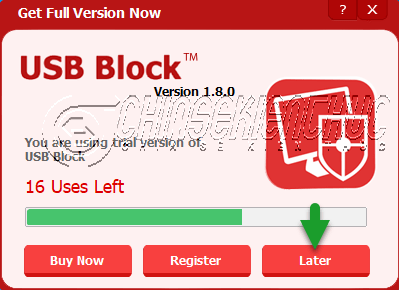
Ngay lập tức hộp thoại Get Full Version Now xuất hiện nhắc nhở chúng ta mua bản quyền và hiển thị số lần dùng thử còn lại. Vì chưa mua bản quyền phần mềm nên mình sẽ đợi 5 giây sau đó chọn Later (mua sau).
+ Bước 2: Thiết lập mật khẩu bảo vệ
+ Bước 3: Giao diện làm việc chính của phần mềm xuất hiện.
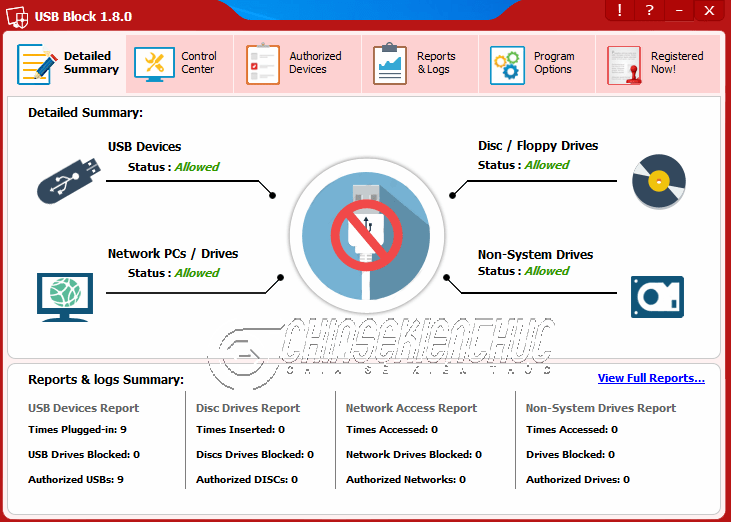
#5. Hướng dẫn sử dụng phần mềm USB Block
5.1. Chặn kết nối, khóa cổng USB trên máy tính
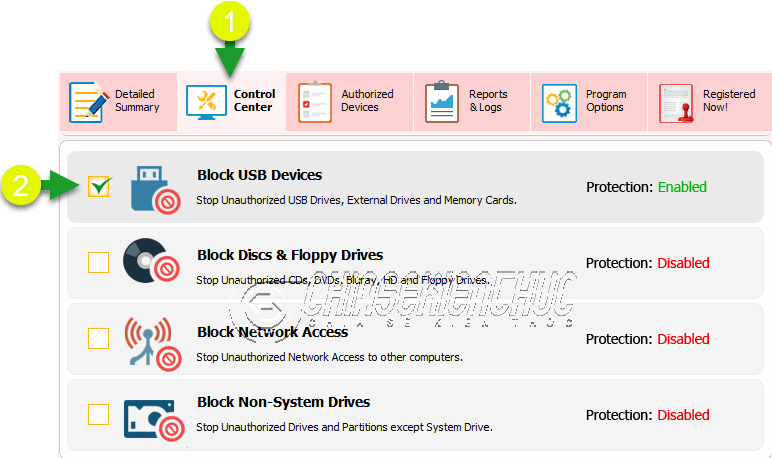
Bạn chọn tab Control Center => chọn vào tùy chọn tương ứng để chặn kết nối theo yêu cầu cụ thể.
- Block USB Devices chặn các thiết bị lưu trữ kết nối qua cổng USB
- Block Discs & Floppy Drives chặn ổ đĩa quang và ổ đĩa mềm
- Block Network Access chặn truy cập đến các ổ đĩa được chia sẽ trong mạng LAN
- Block Non-System Drives chặn ổ đĩa hoặc phân vùng không thuộc về hệ thống
=> Ở đây mình cần chặn kết nối của các thiết bị lưu trữ qua cổng USB nên sẽ chọn vào Block USB Devices
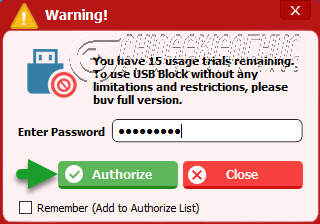
Sau này, mỗi lần kết nối các thiết bị lưu trữ qua cổng USB máy tính thì một hộp thoại Warning! sẽ xuất hiện. Lúc bấy giờ bạn cần nhập đúng mật khẩu thì mới có thể kết nối thành công được.
+ Bước 1: Nhập chính xác mật khẩu
+ Bước 2: Chọn Authorize
5.2. Thêm thiết bị vào danh sách các thiết bị được ủy quyền
Tính năng này có nghĩa là cho phép một thiết bị có thể kết nối vào máy tính mà không cần phải nhập mật khẩu, bạn hình dung nó như kiểu nằm trong danh sách trắng đó.
Nếu đó là thiết bị của cá nhân bạn, nó an toàn, riêng tư và bạn thường xuyên kết nối với máy tính thì bạn hãy tích chọn Remember (Add to Authorize List) để thêm vào danh sách các thiết bị được ủy quyền
Như mình đã nói bên trên, những thiết bị thuộc nhóm này sẽ được kết nối trực tiếp, không cần nhập mật khẩu
Thực hiện: Chọn tab Authorized Devices để xem chi tiết danh sách các thiết bị đã được ủy quyền
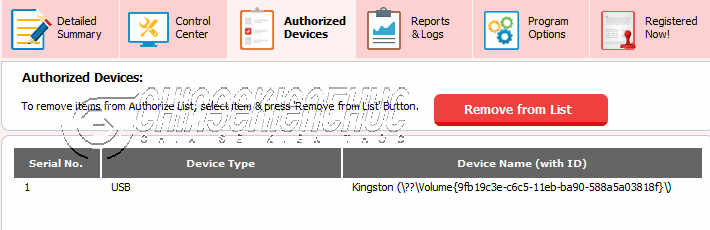
Dễ thấy mình có một thiết bị được ủy quyền là USB flash của hãng Kingston
Muốn gỡ bỏ thiết bị khỏi nhóm các thiết bị ủy quyền thì chọn vào thiết bị đó => chọn Remove from List là được nhé các bạn.
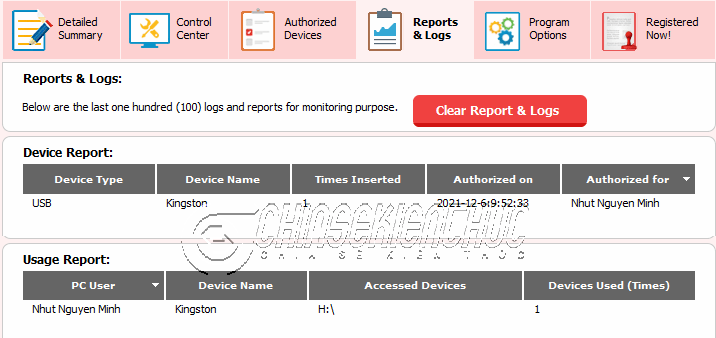
5.3. Xem báo cáo và Log
Tab Reports & Logs cho phép chúng ta xem lại loại thiết bị đã kết nối, tên thiết bị đã kết nối, số lần kết nối, …
5.4. Tùy chỉnh thêm một số tùy chọn hay khác
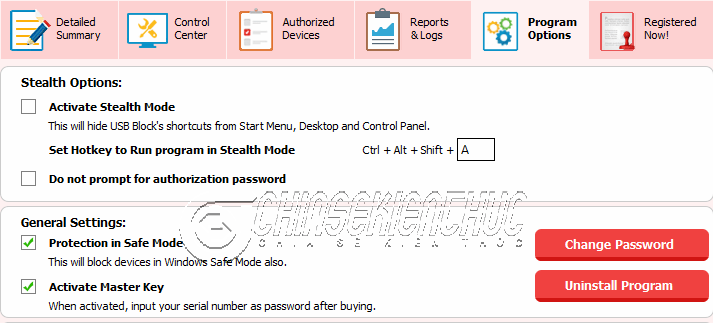
Thẻ Program Options cho phép chúng ta tùy chỉnh một số tùy chọn, việc làm này sẽ giúp chúng ta có được một phiên bản phù hợp với thói quen sử dụng.
Ngoài ra thì tab này cũng cung cấp các tính năng như Change Password (Thay đổi mật khẩu) và Uninstall Program (Gỡ cài đặt phần mềm)
#6. Lời kết
Vâng, như vậy là với phần mềm USB Block thì bạn có thể dễ dàng đặt mật khẩu cho cổng USB, khóa cổng USB… để mỗi lần bạn kết nối một thiết bị nào đó với máy tính thì sẽ phải nhập mật khẩu thì mới có thể tiếp tục kết nối được.
Một phần mềm rất tuyệt vời phải không các bạn. Tuy nhiên, cũng tương tự như các phần mềm, các giải pháp bảo mật khác, khả năng bảo vệ của phần mềm này cũng chỉ ở mức tương đối vì vậy ngoài giải pháp công nghệ, ý thức của chúng ta cũng rất quan trọng.
Xin chào tạm biệt và hẹn gặp lại các bạn trong những bài viết tiếp theo nhé !
Đọc thêm:
CTV: Nhựt Nguyễn – Blogchiasekienthuc.com
Note: Bài viết này hữu ích với bạn chứ? Đừng quên đánh giá bài viết, like và chia sẻ cho bạn bè và người thân của bạn nhé !
Xem Chi Tiết Ở Đây >>>
Bạn có thể quan tâm:
>> Năm lý do khiến bạn nên mua một chiếc AirPods Max
>> Tai nghe Galaxy Buds2 đang được chế tạo, thiết kế có nhiều nâng cấp
>> Loa 7.1 Là Gì? Hệ Thống Âm Thanh 7.1 Được Sắp Xếp Như Thế Nào?


0 Comments:
Đăng nhận xét