Phong Vũ Blog

Thứ Tư, 1 tháng 12, 2021

Làm gì khi lỡ quên mất mật khẩu Wi-Fi đã kết nối trong Windows 11?

 admin     tháng 12 01, 2021     No comments   

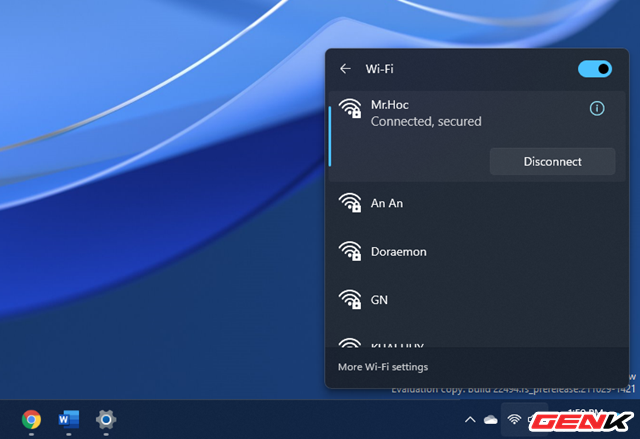
Ngày nay, Wi-Fi đã trở nên phổ biến trong đời sống của tất cả chúng ta. Và với một chiếc laptop, bạn có thể bắt đầu làm việc ở bất cứ đâu nếu có kết nối Wi-Fi. Tuy nhiên, vì lí do nào đó mà bạn quên mất mật khẩu mạng Wi-Fi mình đang dùng và muốn xem lại để ghi chứ thì phải làm thế nào?
Làm gì khi lỡ quên mất mật khẩu Wi-Fi đã kết nối trong Windows 11? - Ảnh 1.

Nếu đang sử dụng Windows 11, bài viết này sẽ hướng dẫn bạn cách làm thế nào để có thể xem lại mật khẩu Wi-Fi đã kết nối. Cụ thể như sau.

Cách xem lại mật khẩu Wi-Fi đã kết nối trong Windows 11
Làm gì khi lỡ quên mất mật khẩu Wi-Fi đã kết nối trong Windows 11? - Ảnh 2.

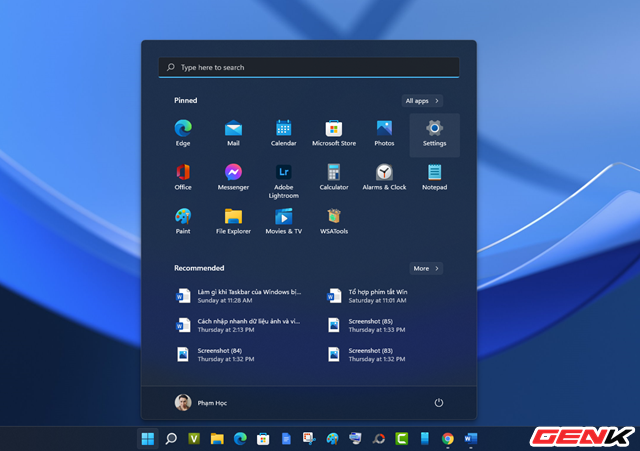
Mở Start menu lên và nhấn vào Settings.
Làm gì khi lỡ quên mất mật khẩu Wi-Fi đã kết nối trong Windows 11? - Ảnh 3.

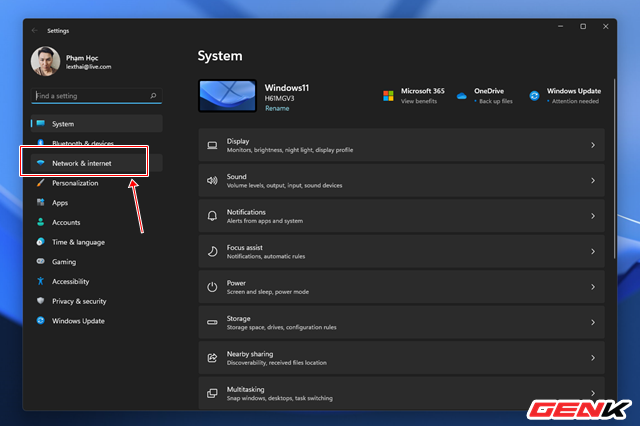
Nhấn vào Network & Internet.

Làm gì khi lỡ quên mất mật khẩu Wi-Fi đã kết nối trong Windows 11? - Ảnh 4.

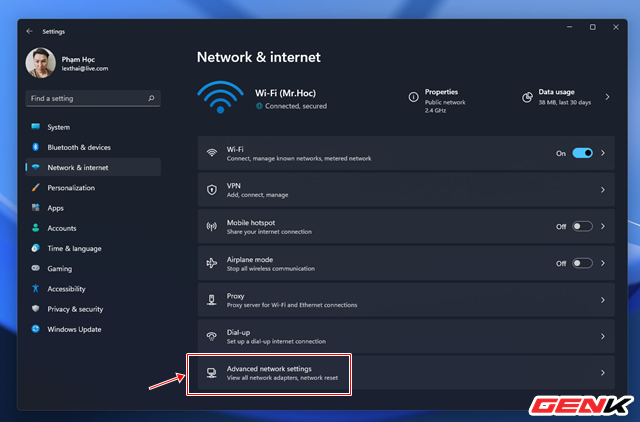
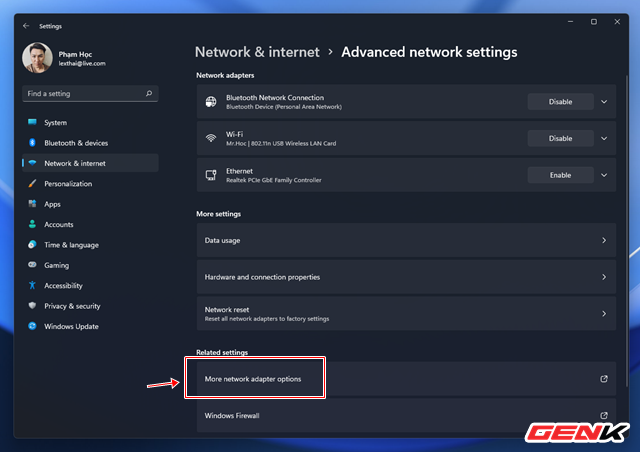
Tìm và nhấn vào tùy chọn Advanced Network Settings.
Làm gì khi lỡ quên mất mật khẩu Wi-Fi đã kết nối trong Windows 11? - Ảnh 5.

Tiếp tục tìm đến phần Related Settings và nhấn vào dòng More Network Adapter Options.
Làm gì khi lỡ quên mất mật khẩu Wi-Fi đã kết nối trong Windows 11? - Ảnh 6.

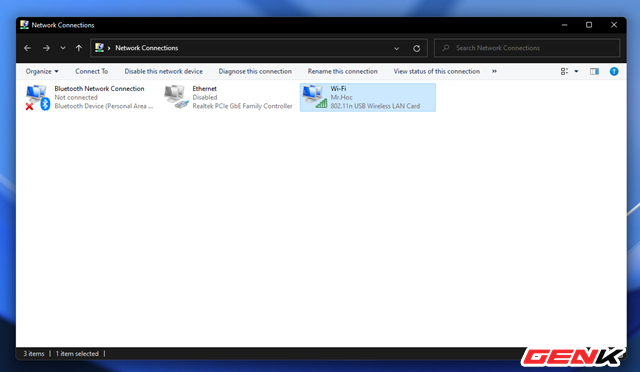
Cửa sổ quản lý các giao thức kết nối sẽ hiện ra, bạn sẽ thấy biểu tượng mạng Wi-Fi mình đang kết nối tại đây.
Làm gì khi lỡ quên mất mật khẩu Wi-Fi đã kết nối trong Windows 11? - Ảnh 7.

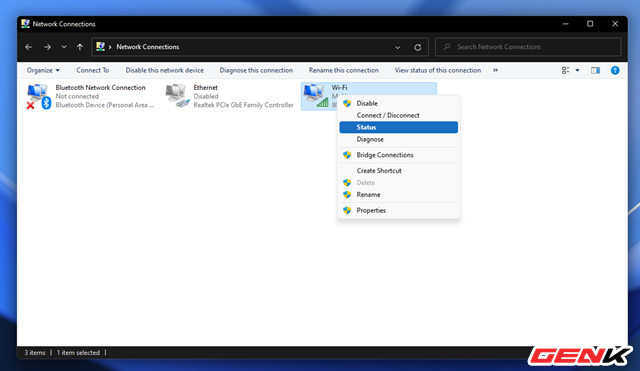
Giờ hãy nhấn phải chuột vào nó và chọn "Status".
Làm gì khi lỡ quên mất mật khẩu Wi-Fi đã kết nối trong Windows 11? - Ảnh 8.

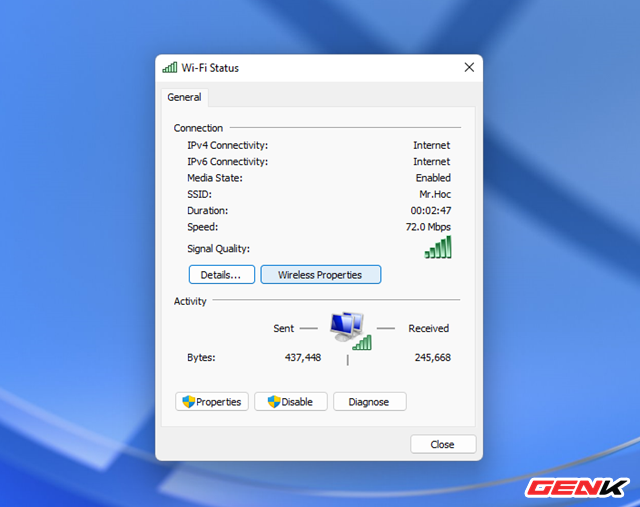
Hộp thoại thông tin mạng sẽ hiện ra, bạn hãy nhấn vào nút "Wireless Properties".
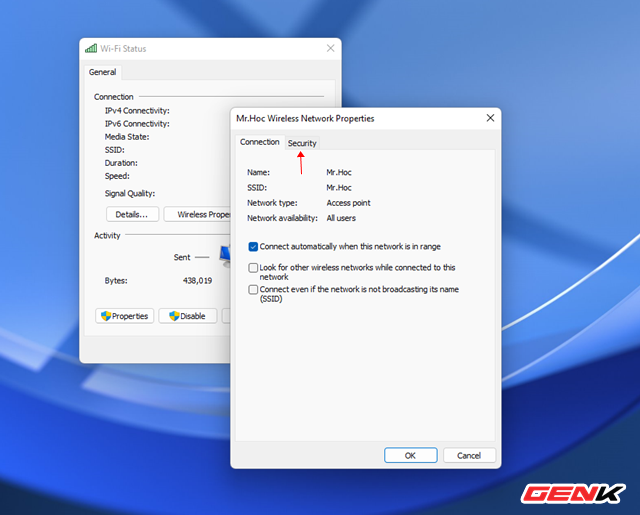
Làm gì khi lỡ quên mất mật khẩu Wi-Fi đã kết nối trong Windows 11? - Ảnh 9.

Cửa sổ thông tin chi tiết về kết nối hiện ra, bạn hãy nhấn vào tab Security.
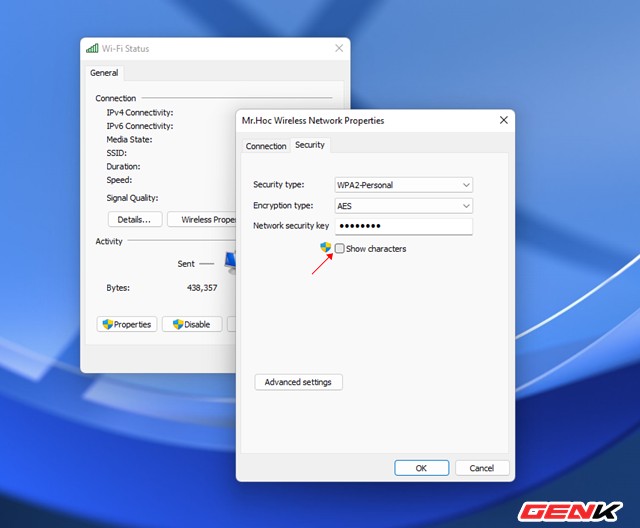
Làm gì khi lỡ quên mất mật khẩu Wi-Fi đã kết nối trong Windows 11? - Ảnh 10.

Bây giờ bạn hãy đánh dấu vào tùy chọn "Show Characters".
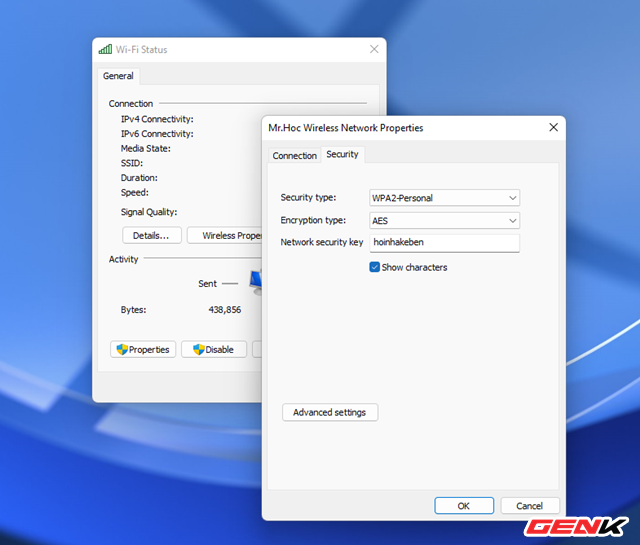
Làm gì khi lỡ quên mất mật khẩu Wi-Fi đã kết nối trong Windows 11? - Ảnh 11.

Khi đánh dấu xong, mật khẩu Wi-Fi bạn đang kết nối sẽ hiện ra tại dòng Network Security Key.

Rất đơn giản phải không? 

Adblock test (Why?)


Xem Chi Tiết Ở Đây >>>
Bạn có thể quan tâm:
>> Năm lý do khiến bạn nên mua một chiếc AirPods Max
>> Tai nghe Galaxy Buds2 đang được chế tạo, thiết kế có nhiều nâng cấp
>> Loa 7.1 Là Gì? Hệ Thống Âm Thanh 7.1 Được Sắp Xếp Như Thế Nào?
  • Share This:  
  •  Facebook
  •  Twitter
  •  Google+
  •  Stumble
  •  Digg
Gửi email bài đăng nàyBlogThis!Chia sẻ lên XChia sẻ lên Facebook
Bài đăng Mới hơn Bài đăng Cũ hơn Trang chủ

0 Comments:

Đăng nhận xét


Popular Posts

  • Hướng dẫn cách xóa tài khoản Facebook vĩnh viễn, không thể khôi phục lại
    Làm sao để xóa vĩnh viễn tài khoản Facebook khi không còn muốn sử dụng Facebook nữa, bài viết này sẽ hướng dẫn bạn. Facebook hiện nay đã v...
  • 5 Buildings To Visit in University Campuses (Singapore)
    In Singapore, you can visit a lot of places to appreciate architecture. This list is composed of my top five structures to visit in universi...
  • Monsoon trip to Raigad Fort – King of Forts
    I have been to the Raigad fort twice for a day trip but had never explored the entire fort. In this monsoon, a 2 day trip to the Raigad fort...
  • Itinerary India & Kashmir April 2019 (Day 1)
    Fakta mengenai Kashmir :  95% penduduk Kashmir adalah Muslim. Tak payah risau makanan di sana, semuanya halal.  Penduduk Kashmir sanga...
  • Bombay To Beijing By Bicycle-- A Guest Post By Russell McGilton
    The first time I arrived in India it was 1969 and the world was changing around me and inside me. I drove in my VW van from Europe and I sta...
  • The Island of FÖHR - every village a home
    Föhr - every village a home: What's that all about? I'm not able to figure out Föhr's strongest suit - there are so many great t...
  • Trip to Phansad Wildlife Sanctuary and Revdanda
    After a trip to Blackbuck national park Velavadar, I wanted to visit one more wildlife sanctuary. Due to lack of leaves, I decided to visit ...

Copyright © Phong Vũ Blog | Powered by Blogger
Design by Hardeep Asrani | Blogger Theme by NewBloggerThemes.com | Distributed By Gooyaabi Templates