
Mục Lục Nội Dung
#1. Windows Subsystem for Android là gì?
Windows Subsystem for Android (WSA) là một nền tảng công nghệ mới trên Windows 11, nó hỗ trợ chạy trực tiếp các ứng dụng Android thông qua Amazon Appstore trên Windows 11 mà không cần phải cài thêm phần mềm giả lập Android.
Theo cách cài đặt thông thường thì bạn sẽ phải cài đặt ứng dụng Amazon Appstore trên Microsoft Store. Nhưng vì một lý do nào đó mà bạn không cài được thông qua Microsoft Store thì bạn có thể tham khảo cách dưới đây.
Nhưng trước khi đi vào bài hướng dẫn thì bạn hãy kiểm tra xem phiên bản Windows 11 hiện tại của bạn có đáp ứng được hay không đã nhé. Yêu cầu bạn phải sử dụng phiên bản Windows 11 version 22000.194 trở lên.
Bạn có thể đọc bài hướng dẫn kiểm tra phiên bản Windows nếu chưa biết, nếu chưa đáp ứng được thì hãy update Windows 11 lên phiên bản mới nhất trước khi thực hiện nha các bạn.
#2. Hướng dẫn cài Windows Subsystem for Android không cần Microsoft Store
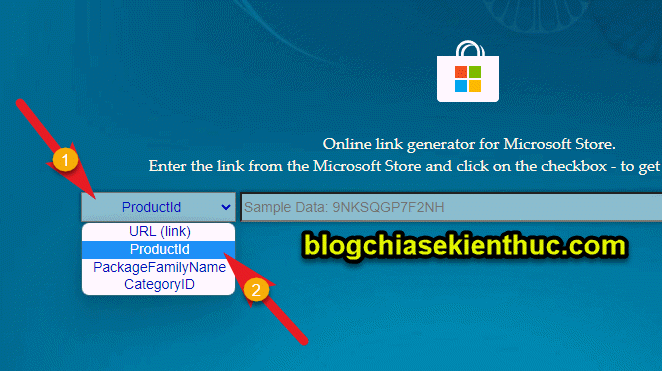
+ Bước 1: Đầu tiên bạn truy cập vào liên kết này: https://store.rg-adguard.net/ => sau đó chọn Productld như hình bên dưới
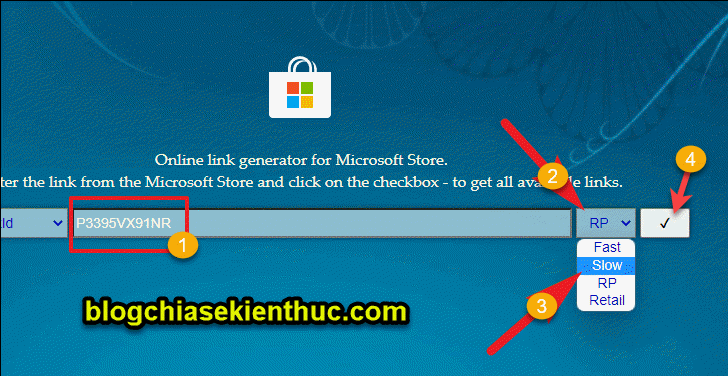
Tiếp theo, bạn tìm kiếm với mã 9P3395VX91NR => chọn Slow => tích vào dấu tích bên cạnh để công cụ này thực hiện tìm kiếm liên kết tải xuống file có định dạng .msixbundle trực tiếp từ máy chủ của Microsoft.
==//đọc thêm//==
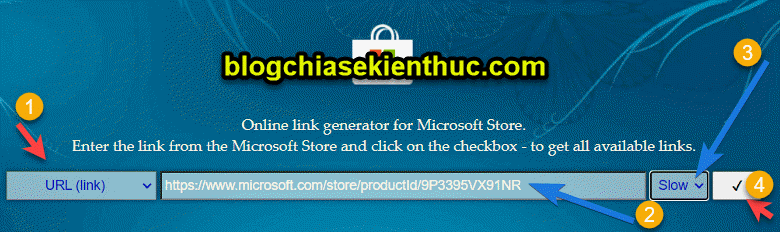
Ngoài ra còn một cách khác nữa là, bạn thiết lập như hình bên dưới. Link đến Windows Subsystem for Android™ with Amazon Appstore
https://ift.tt/2Zi0RER
==//hết phần đọc thêm//==
+ Bước 2: Lúc này sẽ xuất hiện một list các kết quả, nhưng bạn hãy cuộn chuột xuống và tìm đến liên kết có đuôi là *.msixbundle (dung lượng khoảng hơn 1 GB) => sau đó nhấn chuột phải vào liên kết đó và chọn Save link as...
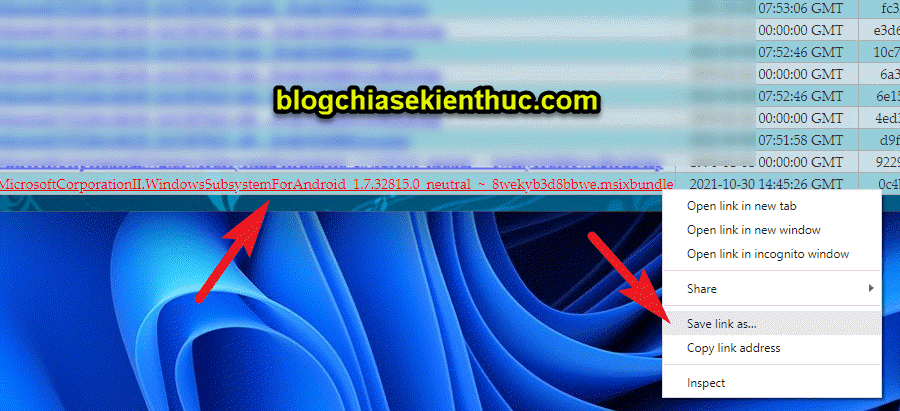
Lúc này bạn hãy đợi cho tập tin được tải hoàn tất rồ tiếp tục đến với bước 3 bên dưới.
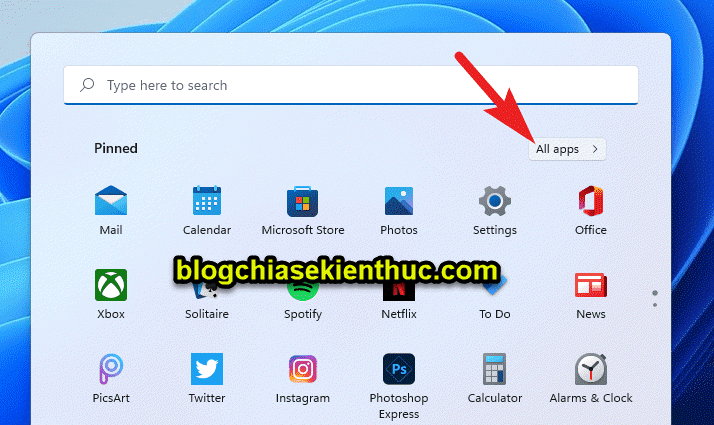
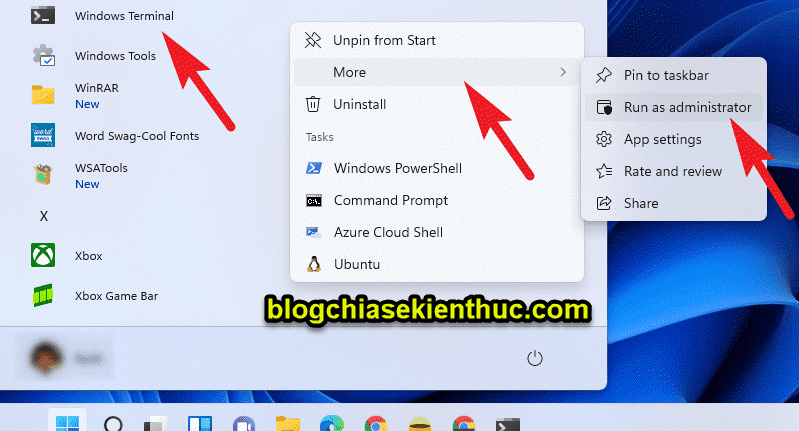
+ Bước 3: Bạn mở Start Menu => chọn All apps như hình sau. Bạn nhập vào khung tìm kiếm từ khóa Windows Terminal hoặc tìm kiếm công cụ Windows Powershell
Sau đó nhấp chuột phải và chọn Run as administrator để chạy với quyền quản trị.
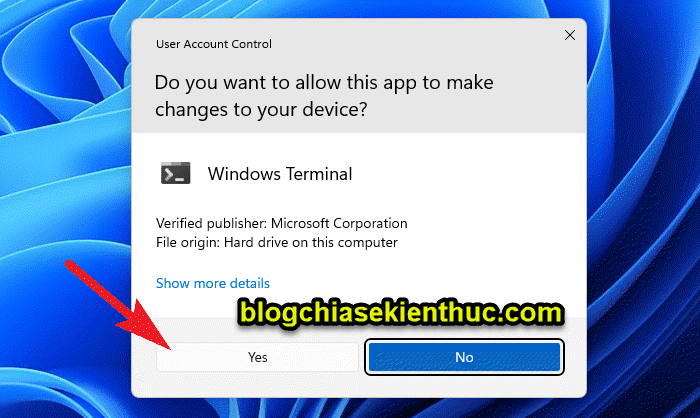
Nếu xuất hiện cửa sổ User Account Control (UAC) thì bạn chọn Yes để xác nhận nha.
+ Bước 4: Bạn chạy lệnh sau:
Add-AppxPackage -Path “đường-dẫn-đến-file-mới-tải-về”
Trong đó:
đường-dẫn-đến-file-mới-tải-về thì bạn chỉ cần nhấn chuột phải vào file mà bạn vừa tải về => và chọn
Copy as path
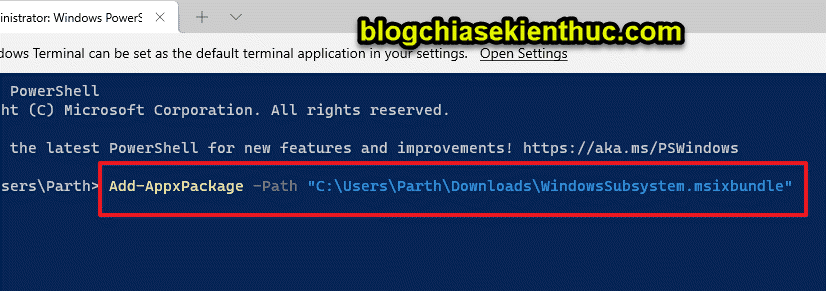
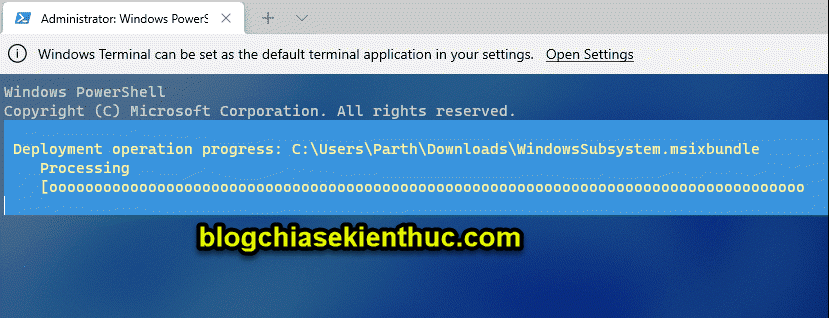
+ Bước 5: Sau khi nhấn Enter thì Windows PowerShell sẽ hiển thị trạng thái của quá trình cài đặt, bạn hãy đợi cho đến khi quá trình cài đặt hoàn tất nhé.
+ Bước 6: Sử dụng thôi 🙂
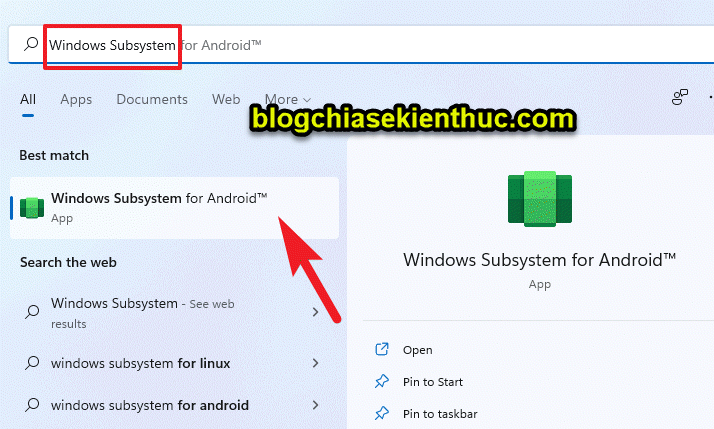
Bạn hãy mở Start Menu ra và tìm kiếm với từ khóa subsystem => và chọn Windows Subsystem for Android để khởi chạy nó lên.
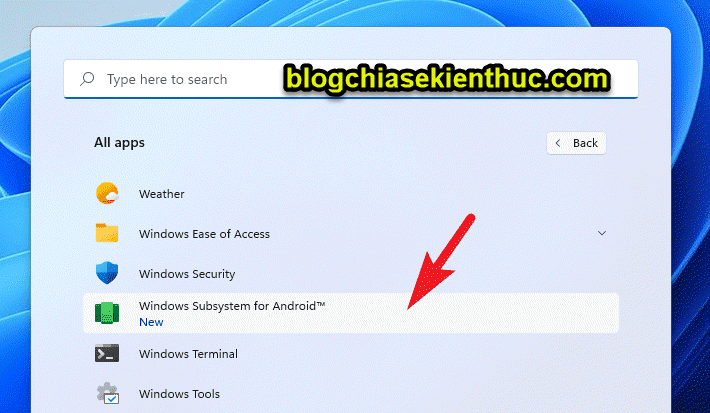
Ngoài ra thì bạn cũng có thể tìm thấy Windows Subsystem for Androidtrong phần All apps.
#3. Lời Kết
Vâng, như vậy là mình đã hướng dẫn xong cho các bạn cách cài đặt Windows Subsystem for Android mà không cần đến Microsoft Store rồi nhé. Bắt đầu trải nghiệm ứng dụng Android trên Windows 11 với Windows Subsystem for Android ngay thôi nào 🙂
Hi vọng là bài viết này sẽ hữu ích với bạn, chúc các bạn thành công !
CTV: Thịnh Bùi – Blogchiasekienthuc.com
Note: Bài viết này hữu ích với bạn chứ? Đừng quên đánh giá bài viết, like và chia sẻ cho bạn bè và người thân của bạn nhé !
Xem Chi Tiết Ở Đây >>>
Bạn có thể quan tâm:
>> Năm lý do khiến bạn nên mua một chiếc AirPods Max
>> Tai nghe Galaxy Buds2 đang được chế tạo, thiết kế có nhiều nâng cấp
>> Loa 7.1 Là Gì? Hệ Thống Âm Thanh 7.1 Được Sắp Xếp Như Thế Nào?


0 Comments:
Đăng nhận xét