Phong Vũ Blog

Chủ Nhật, 31 tháng 10, 2021

Google Chrome có một tính năng khá hay nhưng nó cũng gây không ít hiểu lầm cho người dùng, và đây là cách để bạn tắt nó đi

 admin     tháng 10 31, 2021     No comments   

Nếu thường sử dụng Google Chrome để duyệt web hẳn bạn sẽ cảm thấy khá hài lòng với tính năng gợi ý tìm kiếm của trình duyệt này. Tính năng này được Google tạo ra để giúp người dùng nhanh chóng truy cập nhanh vào địa chỉ trang web thường truy cập. Tuy nhiên, có vẻ như không phải lúc nào nó cũng đưa ra đúng gợi ý mà bạn muốn.
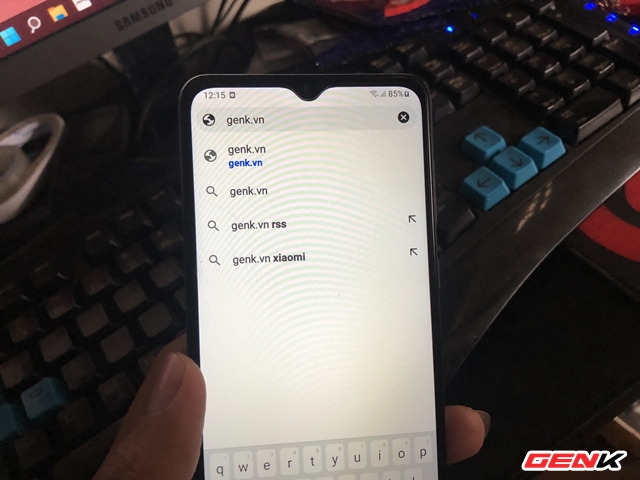
Google Chrome có một tính năng khá hay nhưng nó cũng gây không ít hiểu lầm cho người dùng, và đây là cách để bạn tắt nó đi - Ảnh 1.

Trường hợp nếu có bạn bè hoặc đối tác đang xem các nội dung từ máy tính của bạn, và sẽ thật ngại ngùng nếu chẳng may Chrome lại gợi ý địa chỉ trang web "không tốt" ngay khi bạn nhập những ký tự web đầu tiên phải không nào? Rất may là bạn hoàn toàn có thể tắt tính năng đáng ghét này đi, cụ thể như sau.

Với trình duyệt Google Chrome trên máy tính
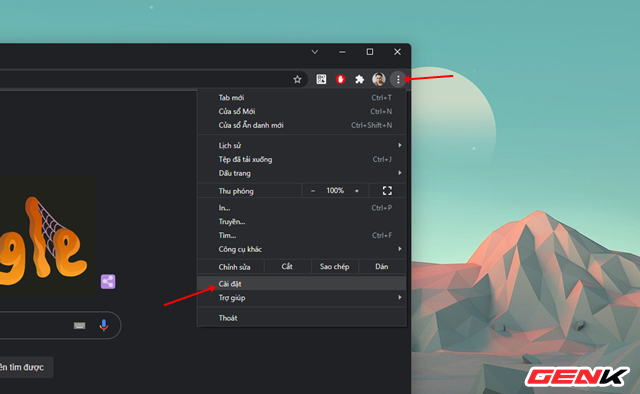
Google Chrome có một tính năng khá hay nhưng nó cũng gây không ít hiểu lầm cho người dùng, và đây là cách để bạn tắt nó đi - Ảnh 2.

Mở trình duyệt Google Chrome lên và nhấp vào biểu tượng menu mở rộng và nhấn vào Cài đặt.
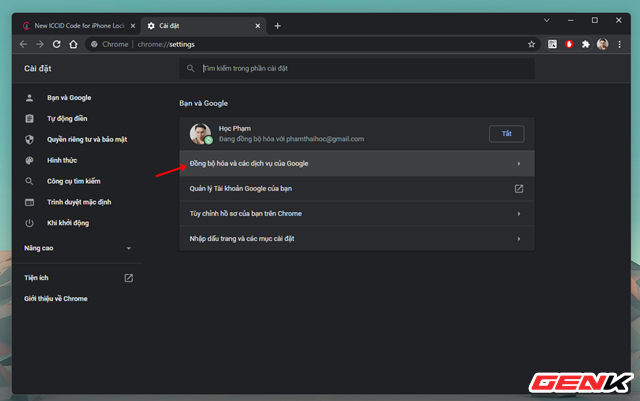
Google Chrome có một tính năng khá hay nhưng nó cũng gây không ít hiểu lầm cho người dùng, và đây là cách để bạn tắt nó đi - Ảnh 3.

Nhấp vào dòng "Đồng bộ hóa và các dịch vụ của Google".
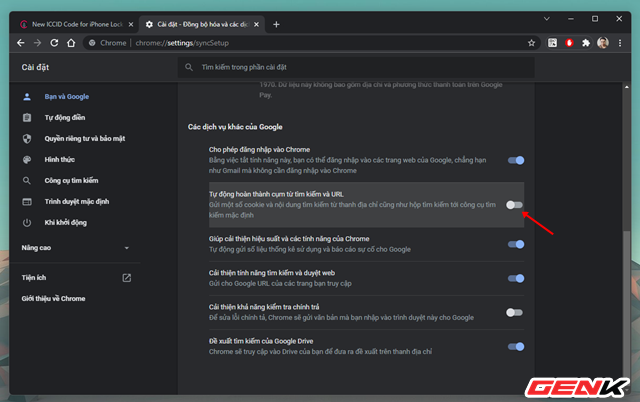
Google Chrome có một tính năng khá hay nhưng nó cũng gây không ít hiểu lầm cho người dùng, và đây là cách để bạn tắt nó đi - Ảnh 4.

Cuộn xuống nhóm thiết lập "Các dịch vụ khác của Google", và gạt sang OFF ở dòng cài đặt "Tự động hoàn thành cụm từ tìm kiếm và URL".

Bạn chờ vài phút để Google đồng bộ lại cài đặt là xong.

Với trình duyệt Google Chrome trên Android
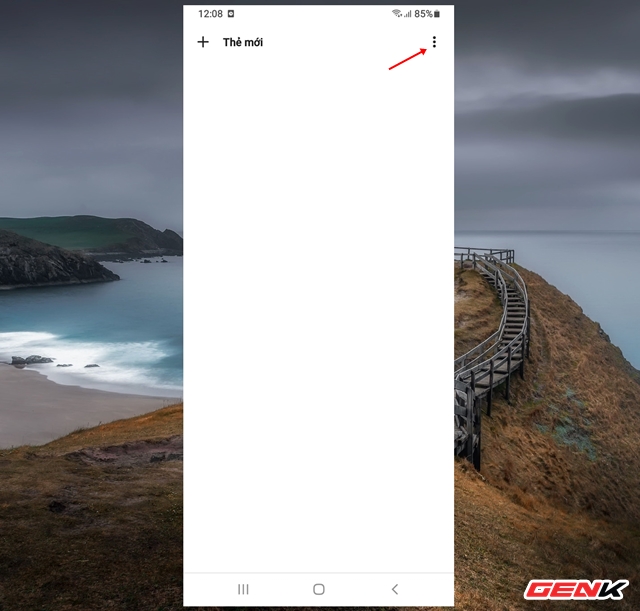
Google Chrome có một tính năng khá hay nhưng nó cũng gây không ít hiểu lầm cho người dùng, và đây là cách để bạn tắt nó đi - Ảnh 5.

Cập nhật Google Chrome lên phiên bản mới nhất, sau đó khởi động trình duyệt và nhấp vào biểu tượng menu mở rộng.
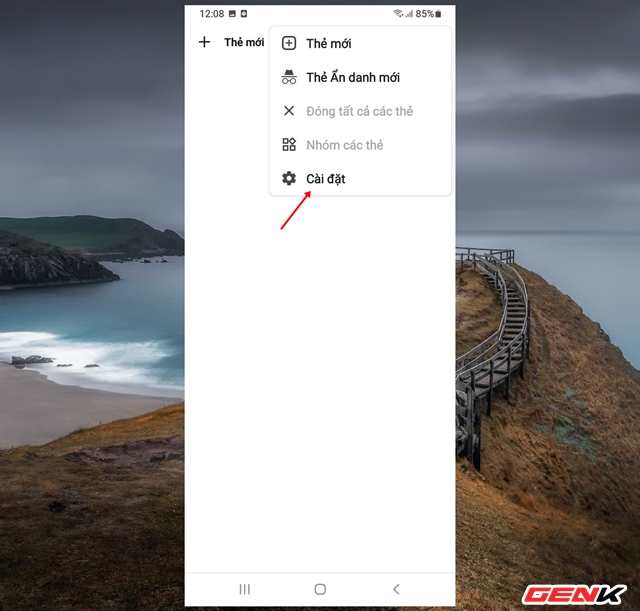
Google Chrome có một tính năng khá hay nhưng nó cũng gây không ít hiểu lầm cho người dùng, và đây là cách để bạn tắt nó đi - Ảnh 6.

Nhấp vào Cài đặt.

Google Chrome có một tính năng khá hay nhưng nó cũng gây không ít hiểu lầm cho người dùng, và đây là cách để bạn tắt nó đi - Ảnh 7.

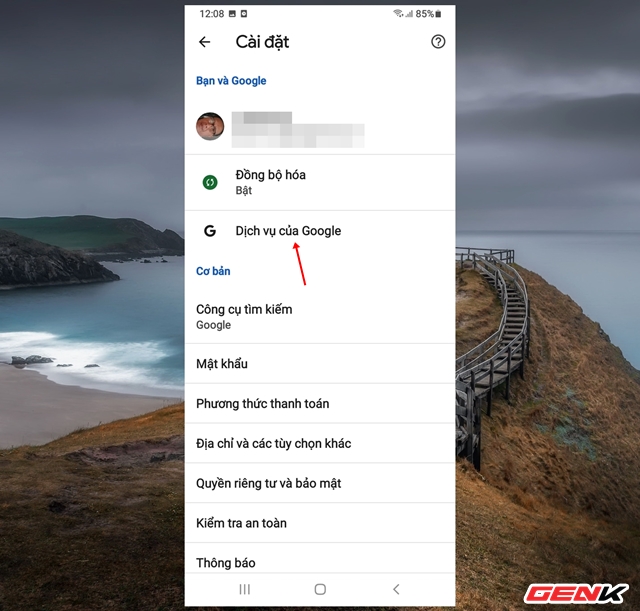
Nhấp tiếp vào dòng "Dịch vụ của Google".
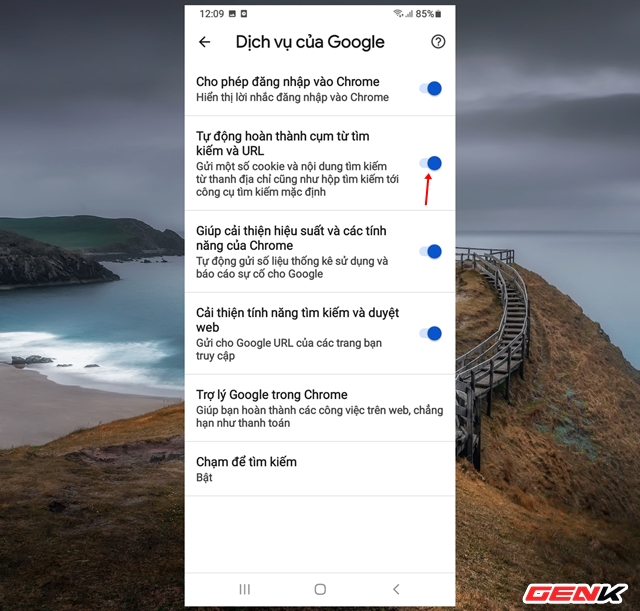
Google Chrome có một tính năng khá hay nhưng nó cũng gây không ít hiểu lầm cho người dùng, và đây là cách để bạn tắt nó đi - Ảnh 8.

Gạt sang OFF ở dòng "Tự động hoàn thành cụm từ tìm kiếm và URL".

Với trình duyệt Google Chrome trên iOS
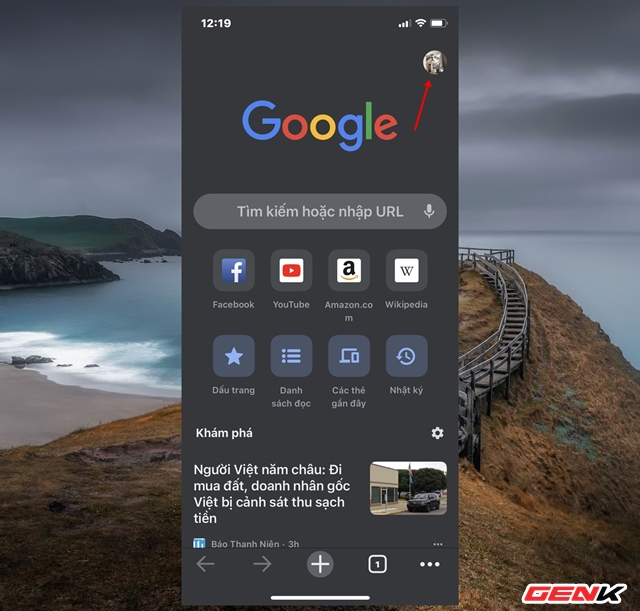
Google Chrome có một tính năng khá hay nhưng nó cũng gây không ít hiểu lầm cho người dùng, và đây là cách để bạn tắt nó đi - Ảnh 9.

Khởi động trình duyệt và nhấp vào biểu tượng tài khoản Google.
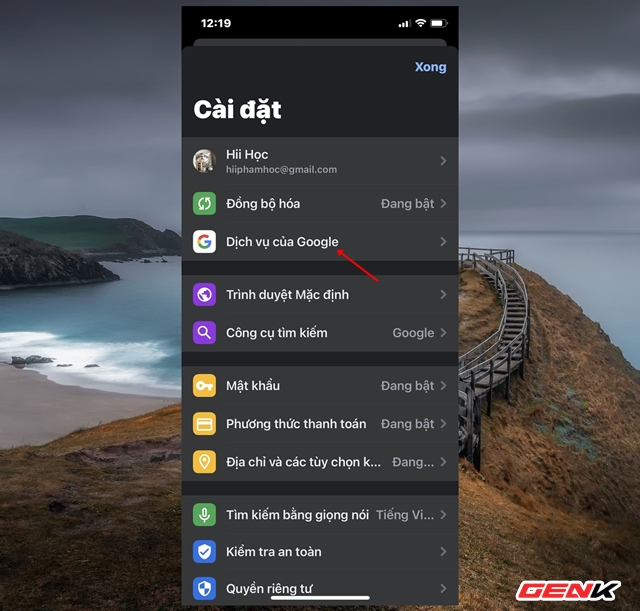
Google Chrome có một tính năng khá hay nhưng nó cũng gây không ít hiểu lầm cho người dùng, và đây là cách để bạn tắt nó đi - Ảnh 10.

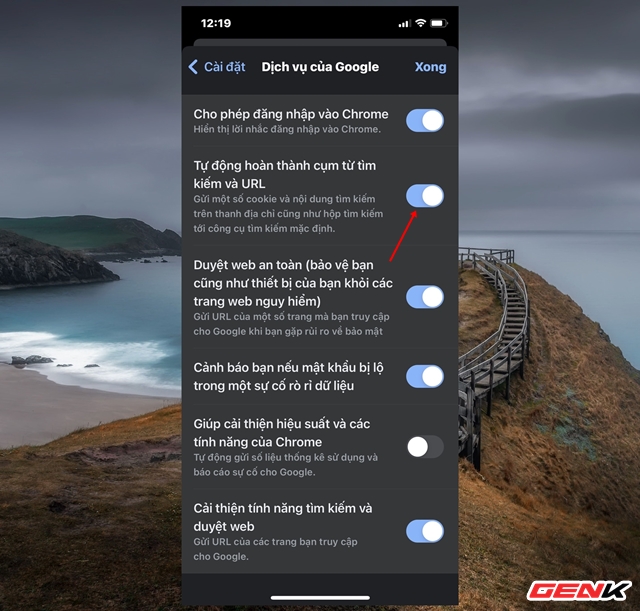
Nhấp vào dòng "Dịch vụ của Google".

Google Chrome có một tính năng khá hay nhưng nó cũng gây không ít hiểu lầm cho người dùng, và đây là cách để bạn tắt nó đi - Ảnh 11.

Gạt sang OFF ở dòng "Tự động hoàn thành cụm từ tìm kiếm và URL".

Rất đơn giản phải không? 

Adblock test (Why?)


Xem Chi Tiết Ở Đây >>>
Bạn có thể quan tâm:
>> Năm lý do khiến bạn nên mua một chiếc AirPods Max
>> Tai nghe Galaxy Buds2 đang được chế tạo, thiết kế có nhiều nâng cấp
>> Loa 7.1 Là Gì? Hệ Thống Âm Thanh 7.1 Được Sắp Xếp Như Thế Nào?
  • Share This:  
  •  Facebook
  •  Twitter
  •  Google+
  •  Stumble
  •  Digg
Gửi email bài đăng nàyBlogThis!Chia sẻ lên XChia sẻ lên Facebook
Bài đăng Mới hơn Bài đăng Cũ hơn Trang chủ

0 Comments:

Đăng nhận xét


Popular Posts

Copyright © Phong Vũ Blog | Powered by Blogger
Design by Hardeep Asrani | Blogger Theme by NewBloggerThemes.com | Distributed By Gooyaabi Templates