
Hệ thống mạng với những khái niệm của nó sẽ thực sự khiến cho những ai không am hiểu cảm thấy bối rối, do vậy, việc chỉnh sửa hay can thiệp vào hệ thống để tối ưu tốc độ kết nối Internet là việc không hề đơn giản và không phải ai cũng làm được.
Đối với những ai chuyên về mạng cũng như quản trị mạng, họ có thể dễ dàng tiến hành những cách thức hoặc thiết lập giúp tối ưu cho tốc độ kết nối của máy tính. Tuy nhiên, nếu không phải là một người như vậy, bạn vẫn có thể dễ dàng tối ưu tốc độ kết nối Internet của máy tính với sự trợ giúp của TCP Optimizer.
TCP Optimizer là phần mềm nhỏ gọn và miễn phí, cho phép người dùng điều chỉnh và tối ưu kết nối Internet trên máy tính thông qua việc chỉnh sửa các khóa registry hay các thiết lập về giao thức TCP trên hệ thống, điều này giúp người dùng máy tính lướt web nhẹ nhàng hơn, chơi game mượt hơn hoặc download dữ liệu từ Internet nhanh hơn…
TCP Optimizer là phần mềm được tạo ra bởi SpeedGuide, một trang web tập hợp các chuyên gia và những người có kinh nghiệm trong lĩnh vực Internet, nên rất được đánh giá cao về tính hiệu quả.
Người dùng có thể download phần mềm miễn phí . Sau khi download, kích chuột phải vào file TCPOptimizer vừa tải được, chọn "Chạy với tư cách quản trị viên" (hoặc "Run as administrator") từ menu hiện ra để kích hoạt và sử dụng phần mềm ngay mà không cần cài đặt.
Kiểm tra tốc độ mạng trước khi tối ưu
Để kiểm tra tính hiệu quả của phần mềm, người dùng nên kiểm tra tốc độ kết nối mạng Internet trước khi bắt đầu thực hiện bước tối ưu. Từ giao diện chính của phần mềm, bạn chọn tab MTU/Latency.
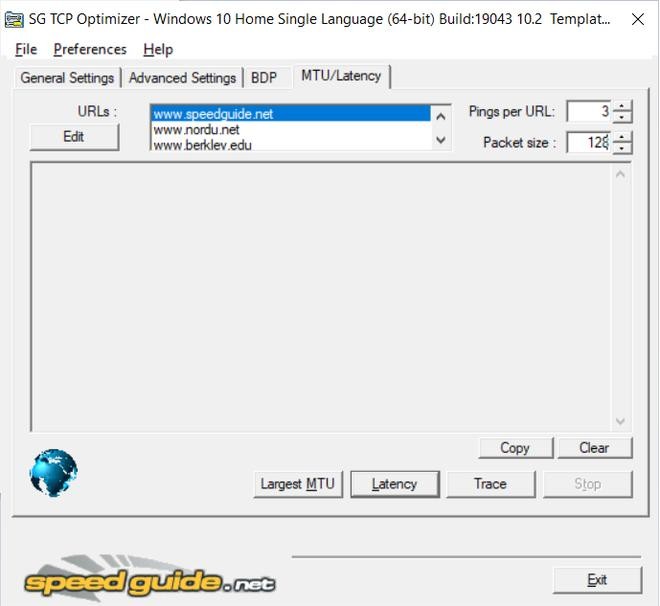 |
Tại đây, phần mềm sẽ cho phép người dùng kiểm tra độ trễ của mạng Internet đang sử dụng. Thông số độ trễ càng cao, đồng thời với tốc độ mạng Internet càng chậm, gây ra hiện tượng giật, lag khi kết nối.
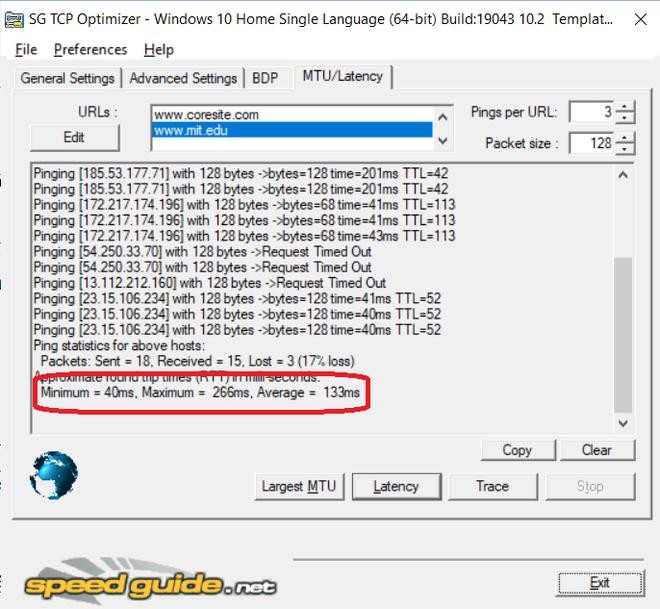
Tại giao diện này, bạn chọn 128 tại mục "Packet size" rồi nhấn nút "Latency. Phần mềm sẽ thực hiện kiểm tra tốc độ mạng bằng cách kết nối đến danh sách các trang web có sẵn. Sau khi quá trình kiểm tra kết thúc, phần mềm sẽ hiển thị thông tin về độ trễ tối đa, tối thiểu và trung bình.
 |
Hướng dẫn tối ưu để cải thiện tốc độ mạng Internet trên máy tính
Trước khi bắt đầu sử dụng phần mềm để tối ưu mạng Internet trên máy tính, bạn nên sao lưu lại thiết lập hiện tại của Windows để đề phòng trục trặc xảy ra. Để thực hiện điều này, bạn nhấn vào mục "File" trên menu của phần mềm, chọn "Back up current Settings" rồi chọn vị trí để lưu file sao lưu.
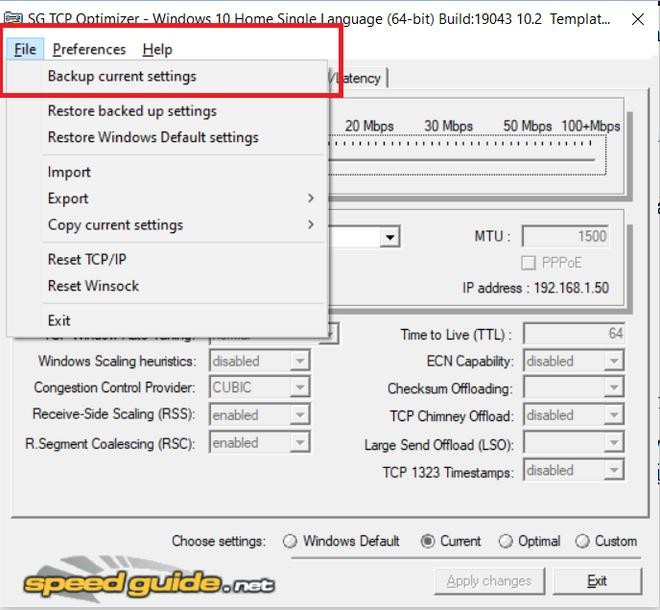 |
Bởi vì chương trình sẽ tối ưu tốc độ kết nối Internet thông qua việc chỉnh sửa các Registry và thay đổi một vài thiết lập trên Windows, nên việc sao lưu là cần thiết. Bạn nên tiến hành bước này trước khi tiến hành tiếp các bước tiếp theo. Để khôi phục lại các thuộc tính ban đầu, bạn chọn "File" rồi chọn "Restore Backed up Settings" hoặc "Restore Windows Default Settings" từ menu của phần mềm.
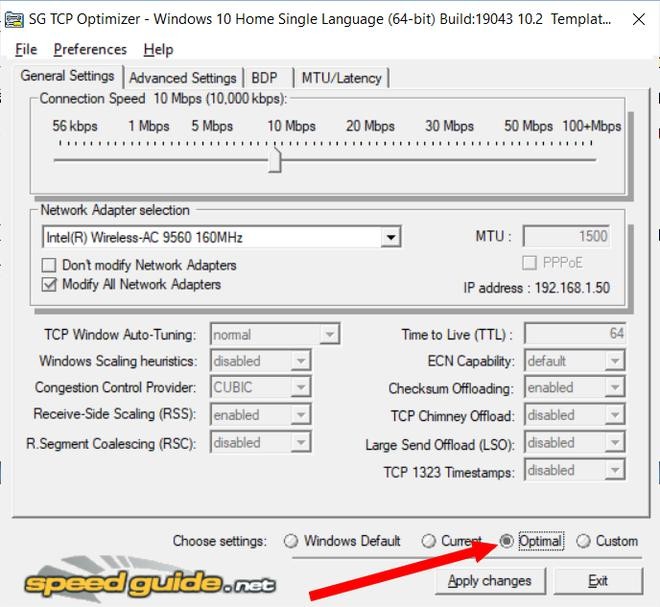
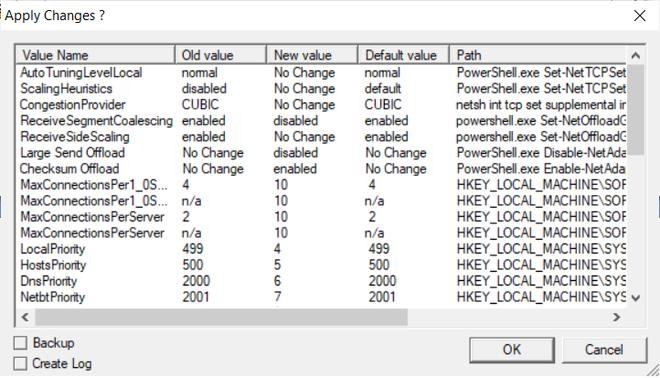
Sau khi đã tiến hành sao lưu, quay trở lại giao diện chính của phần mềm, bạn nhấn vào tùy chọn "Optimal" (nằm ở phía dưới giao diện chương trình) và nhấn "Apply changes".
 |
Một cửa sổ hiện ra yêu cầu bạn xác nhận lần nữa có thực sự muốn tiến hành thay đổi hay không, bạn nhấn vào "OK" trên cửa sổ này để xác nhận.
 |
Cuối cùng, một hộp thoại khác hiện ra yêu cầu bạn khởi động lại hệ thống, nhấn vào "Có" để khởi động lại máy tính và các thay đổi thiết lập có tác dụng. Sau khi quá trình khởi động lại kết thúc, bạn hãy thử xem tốc độ kết nối Internet trên máy tính của bạn có được cải thiện hay không.
Tuy nhiên, trong trường hợp sau khi tối ưu mà Windows gặp trục trặc và không thể truy cập vào các trang web hoặc bạn cảm thấy tốc độ mạng Internet trở nên chậm hơn, bạn có thể khôi phục lại các thiết lập trên Windows về trạng thái như ban đầu để khắc phục vấn đề.
Nhìn chung, TCP Optimizer là tiện ích cực kỳ đơn giản để điều chỉnh và tối ưu tốc độ kết nối Internet.
Theo Dân trí
Nguồn: https://ift.tt/3zW1QYt


Xem Chi Tiết Ở Đây >>>
Bạn có thể quan tâm:
>> Năm lý do khiến bạn nên mua một chiếc AirPods Max
>> Tai nghe Galaxy Buds2 đang được chế tạo, thiết kế có nhiều nâng cấp
>> Loa 7.1 Là Gì? Hệ Thống Âm Thanh 7.1 Được Sắp Xếp Như Thế Nào?


0 Comments:
Đăng nhận xét