
Mục Lục Nội Dung
Chào các bạn, trong các bài viết trước thì mình đã cùng với các bạn cài đặt SQL Server, tạo kết nối đến SQL Server thông qua SSMS (SQL Server Management Studio) và tìm hiểu về một số những thao tác cơ bản với SQL Server rồi phải không ạ.
Nếu bạn nào chưa đọc thì có thể tham khảo thêm các bài viết đó tại đây ha:
Còn ở trong bài viết tiếp theo này, mình sẽ cùng với các bạn tìm hiểu về cách để mở và chạy một file script (file chứa các câu lệnh SQL) để thực hiện tạo các bảng và Insert dữ liệu mẫu vào SQL Server thông qua SSMS.
#1. Thiết kế của cơ sở dữ liệu
Việc hiểu và nắm được thiết kế của cơ sở dữ liệu là một điều rất quan trọng khi các bạn làm việc với các hệ quản trị cơ sở dữ liệu.
Dưới đây chính là thiết kế của cơ sở dữ liệu mẫu mà mình sẽ dùng trong bài viết này. Tất cả đã được viết dưới dạng Script. Các bạn có thể tải file tại đây hoặc tại đây.
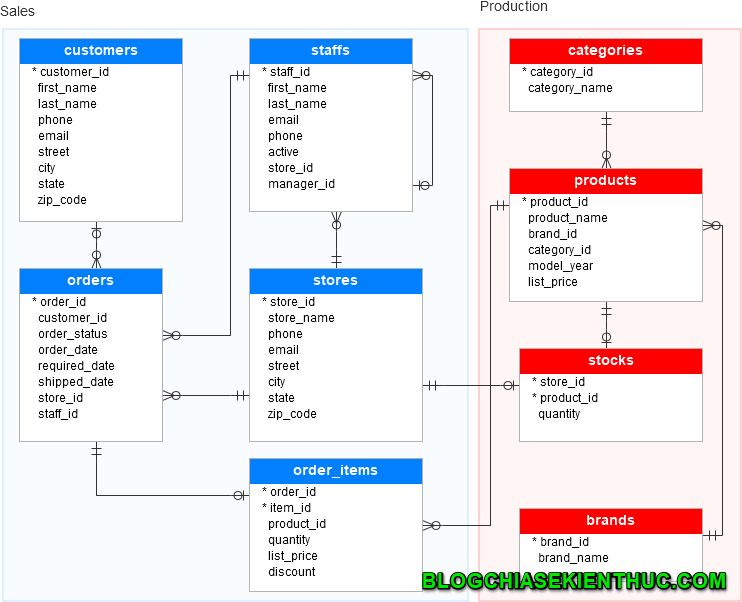
#2. Tạo mới cơ sở dữ liệu
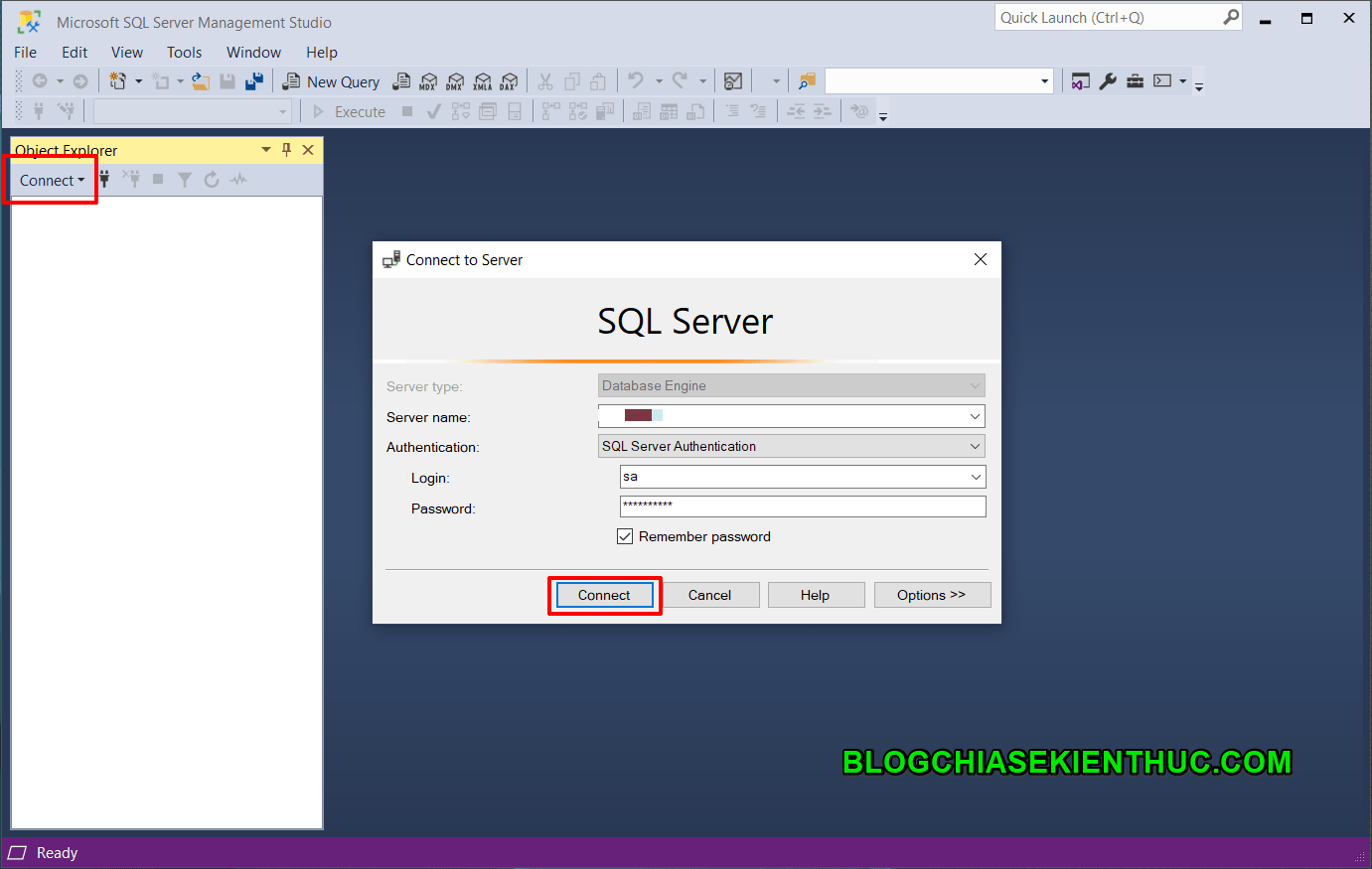
Đầu tiên thì anh em kết nối đến cơ sở dữ liệu SQL Server thông qua SSMS như mình đã hướng dẫn trong các bài viết trước.
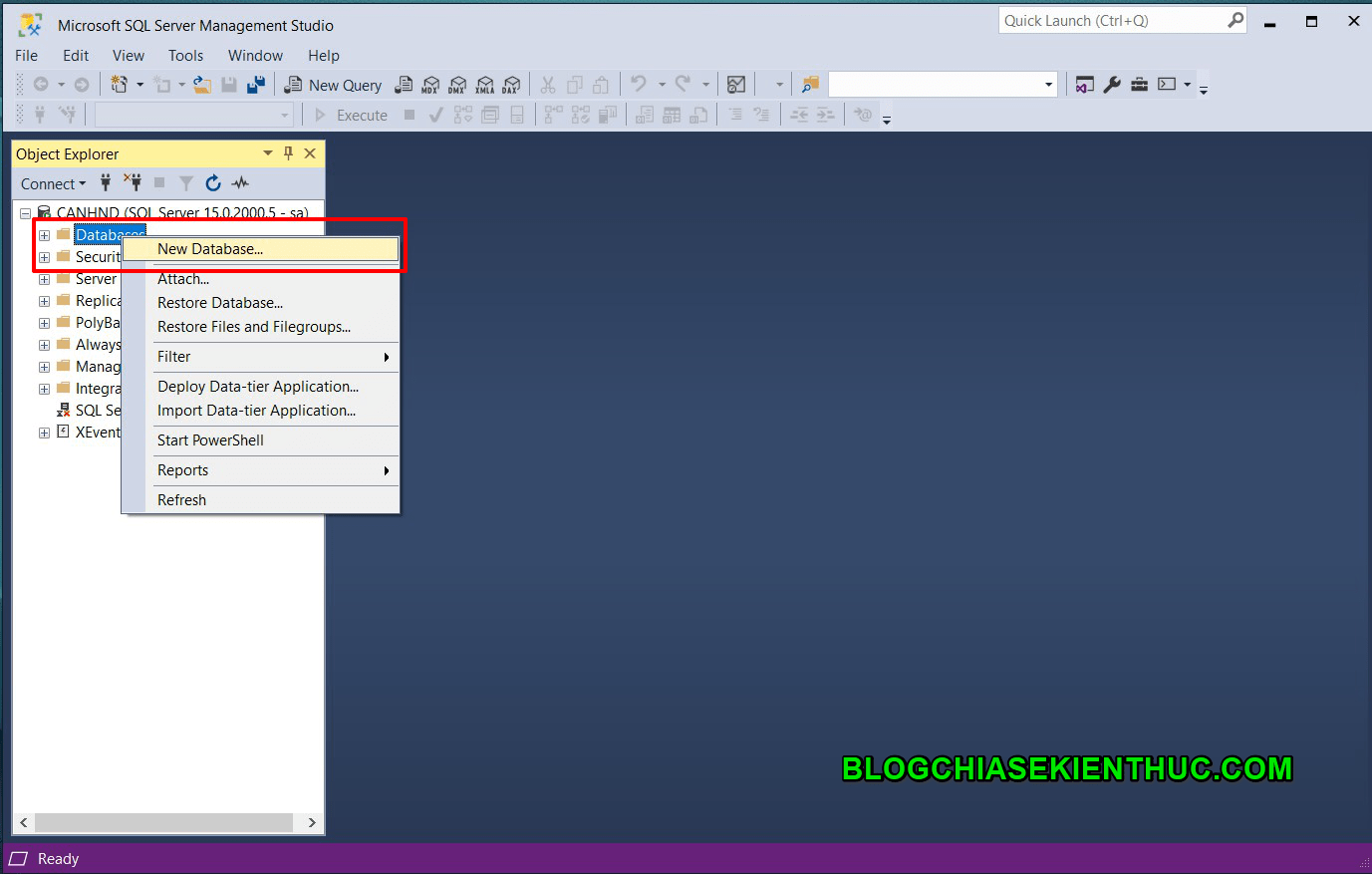
Sau đó tạo mới một database bằng cách bấm vào Database => và chọn New Database… như hình bên dưới.
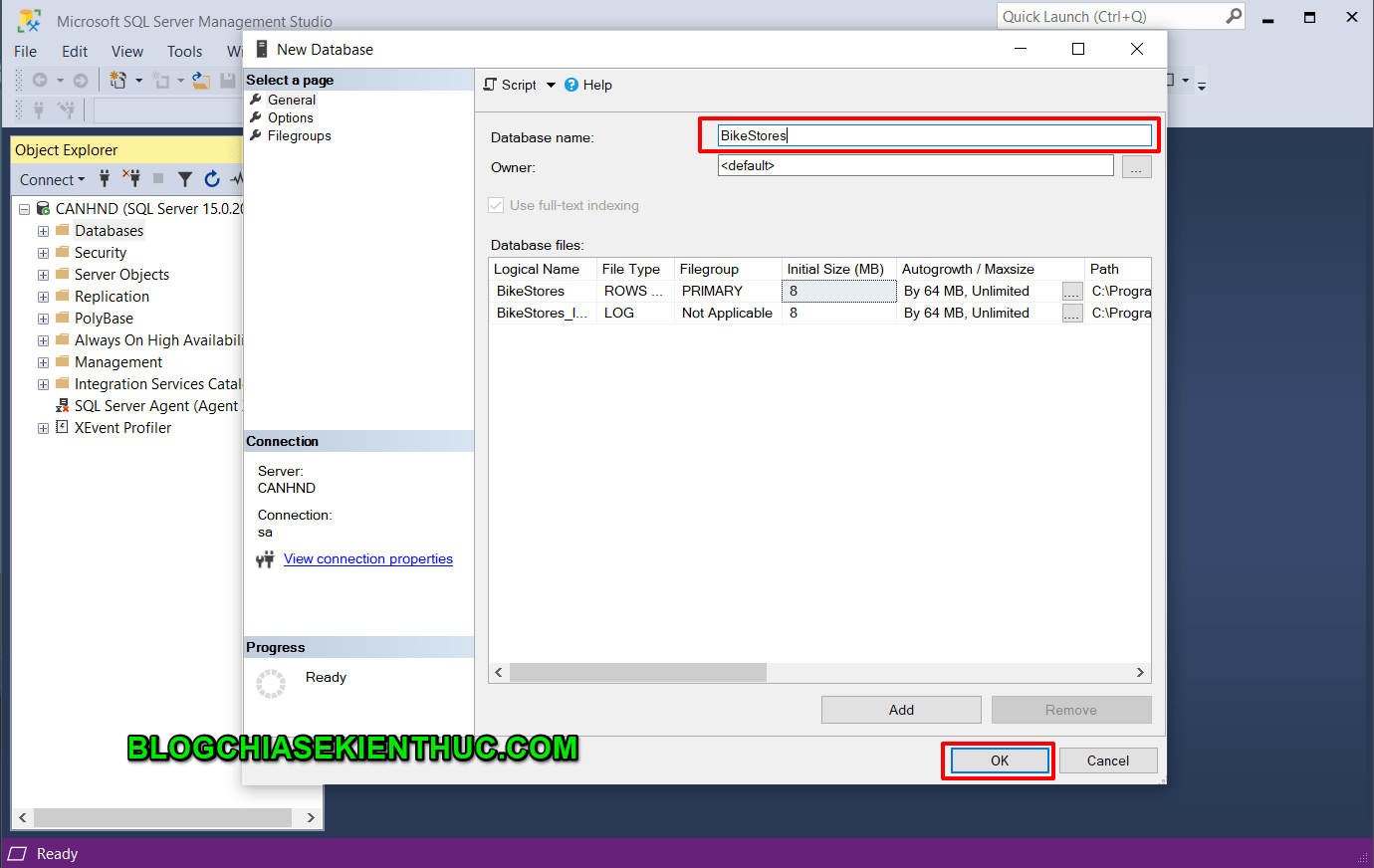
Do trong Script mình đã định nghĩa tên cở dữ liệu là BikeStores nên ở mục Database name các bạn nên đặt là BikeStores để tránh trường hợp biên dịch Script bị lỗi.
=> Sau khi đặt tên xong thì bấm OK để tiếp tục.
Okay, vậy là chúng ta đã có một database có tên là BikeStores rồi. Tuy nhiên, lúc này cơ sở dữ liệu của chúng ta vẫn trống và không có gì hết.
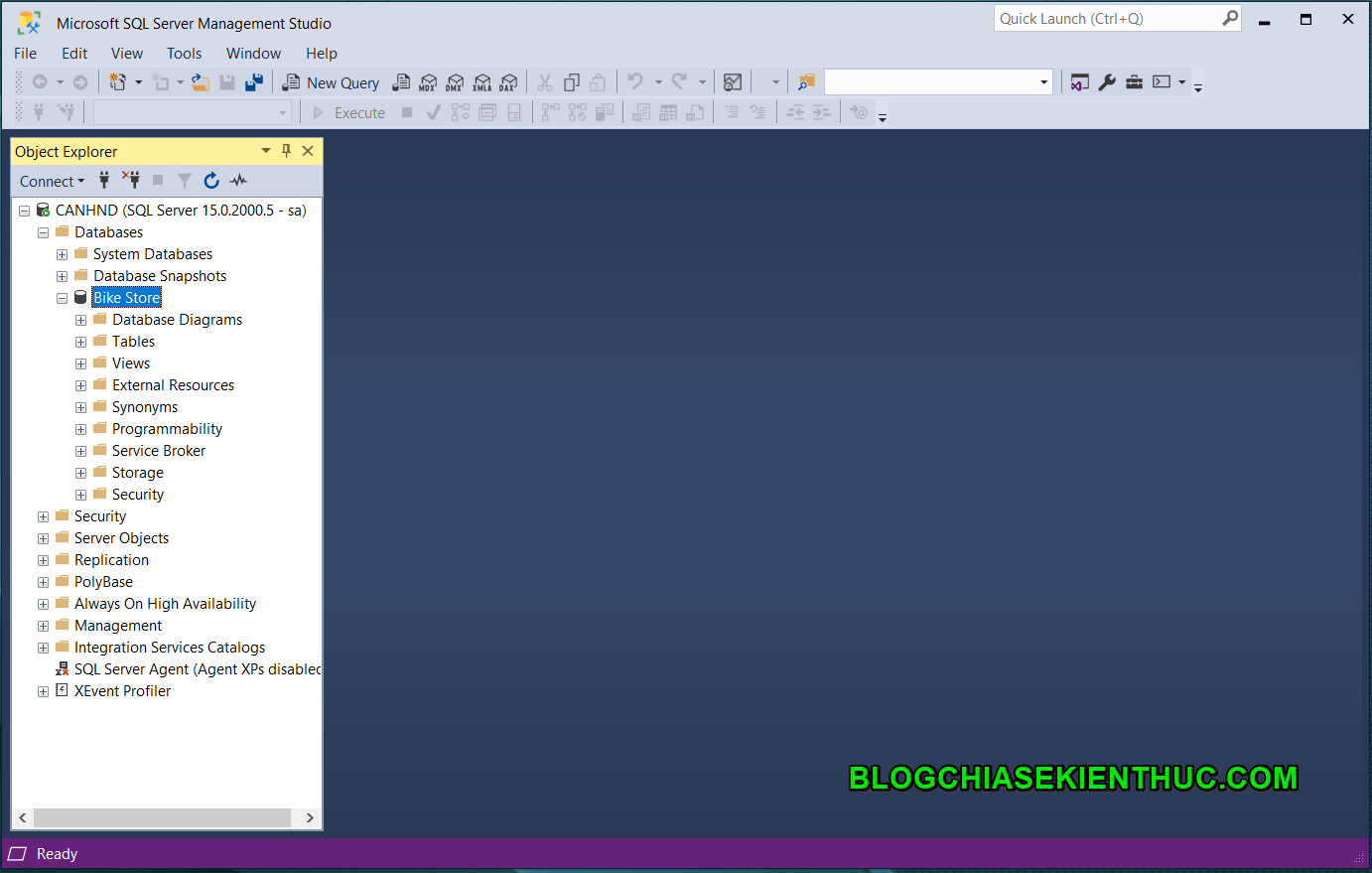
#3. Mở và chạy các file Script trong SSML
Tiếp theo chúng ta sẽ mở Script và chạy đoạn Script đó để thêm các bảng và dữ liệu mẫu vào cơ sở dữ liệu vừa tạo.
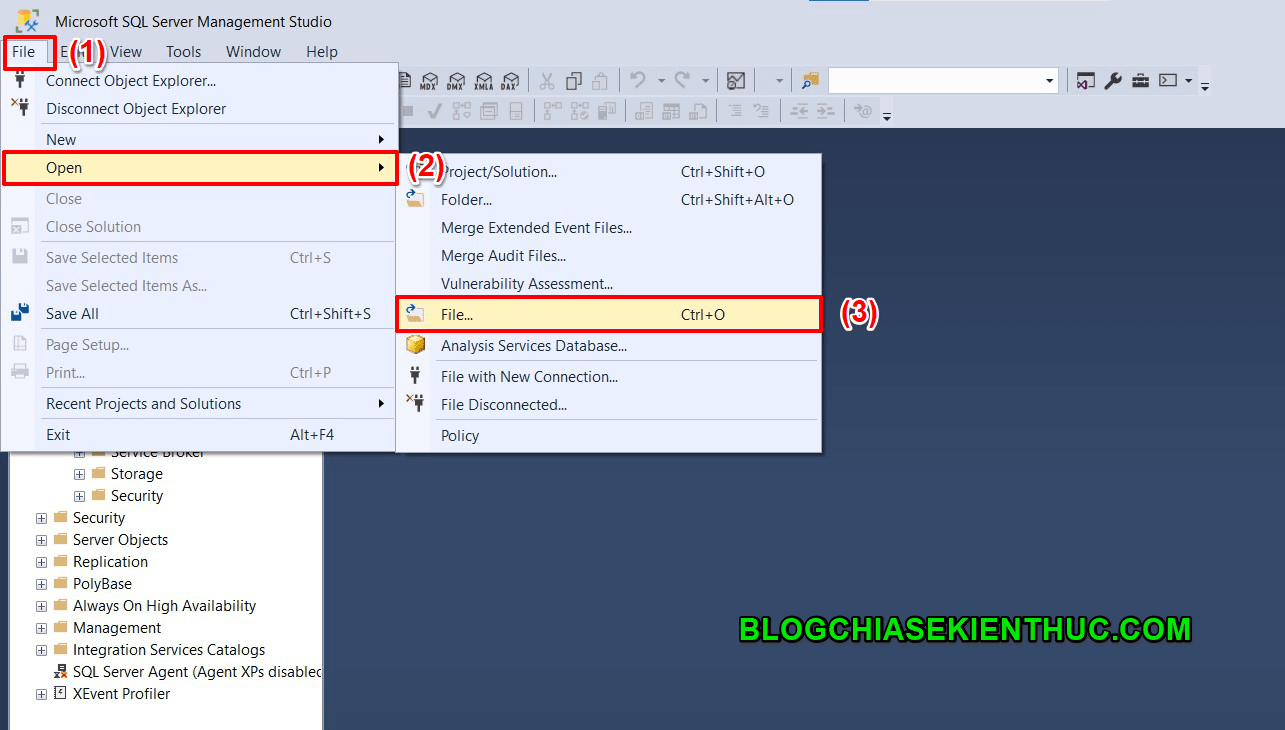
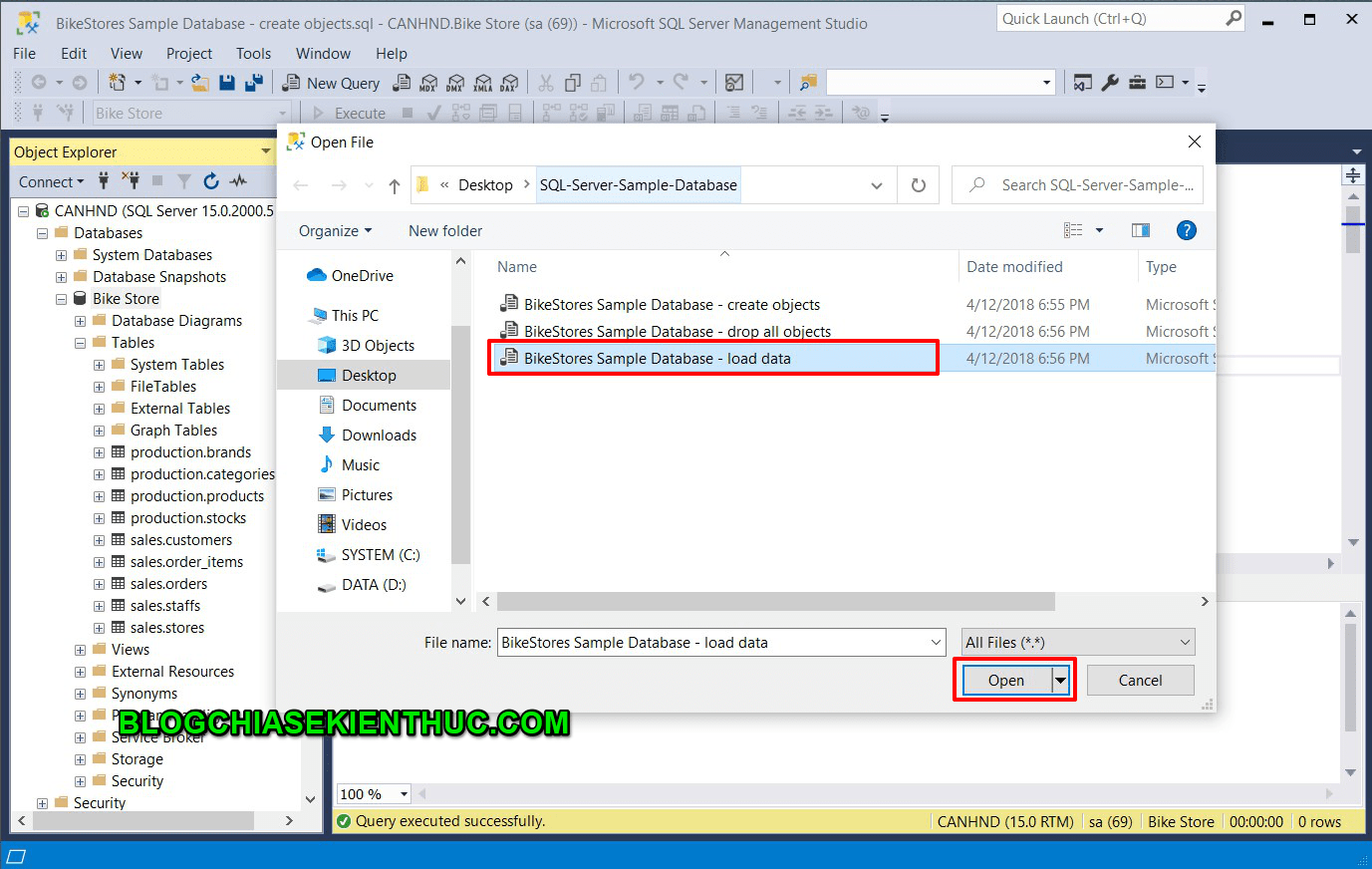
Thực hiện: Các bạn vào phần File => chọn Open => và chọn File như hình bên dưới. Hoặc bạn có thể sử dụng tổ hợp phím CTRL + O cho nhanh cũng được.
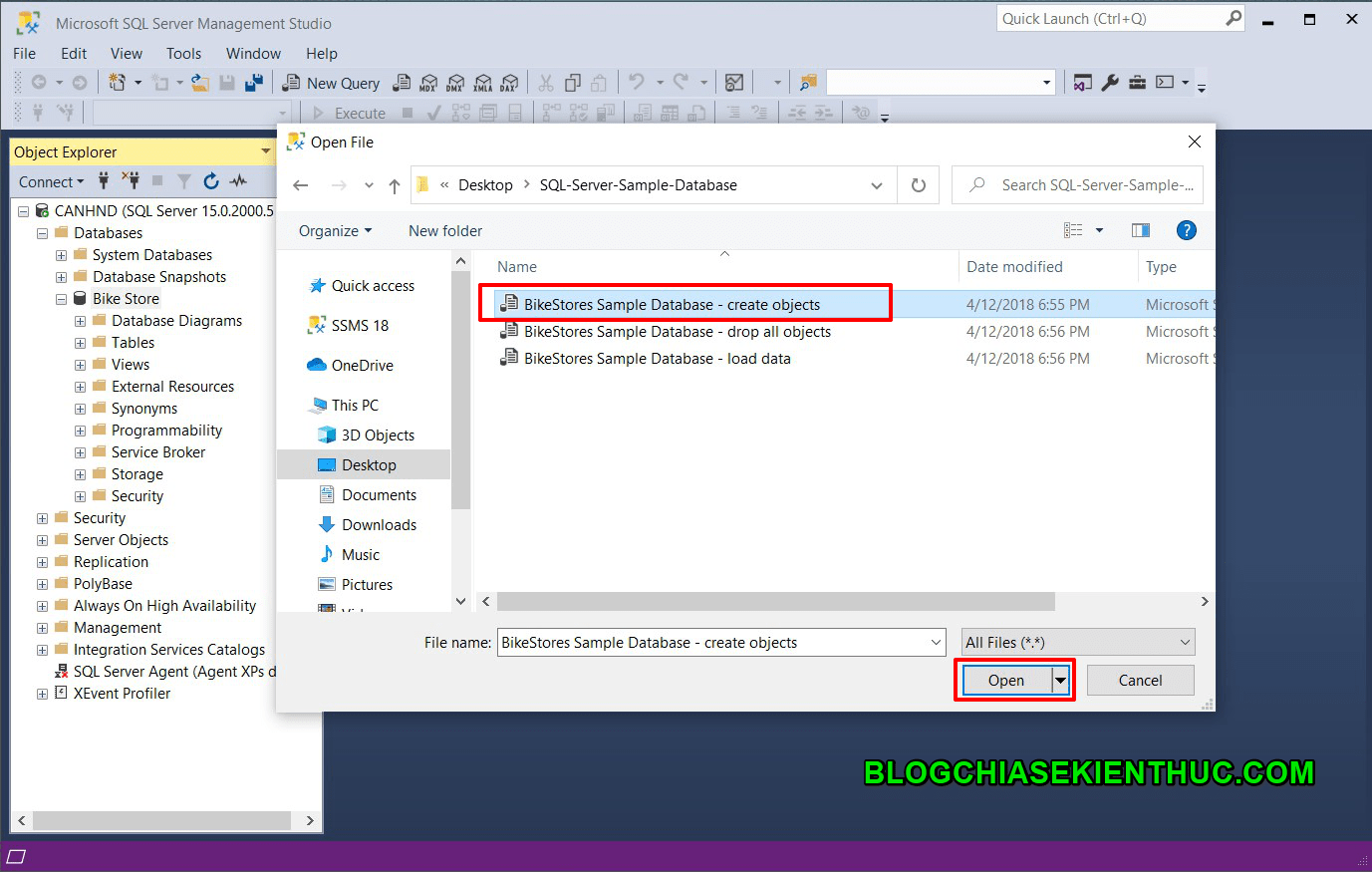
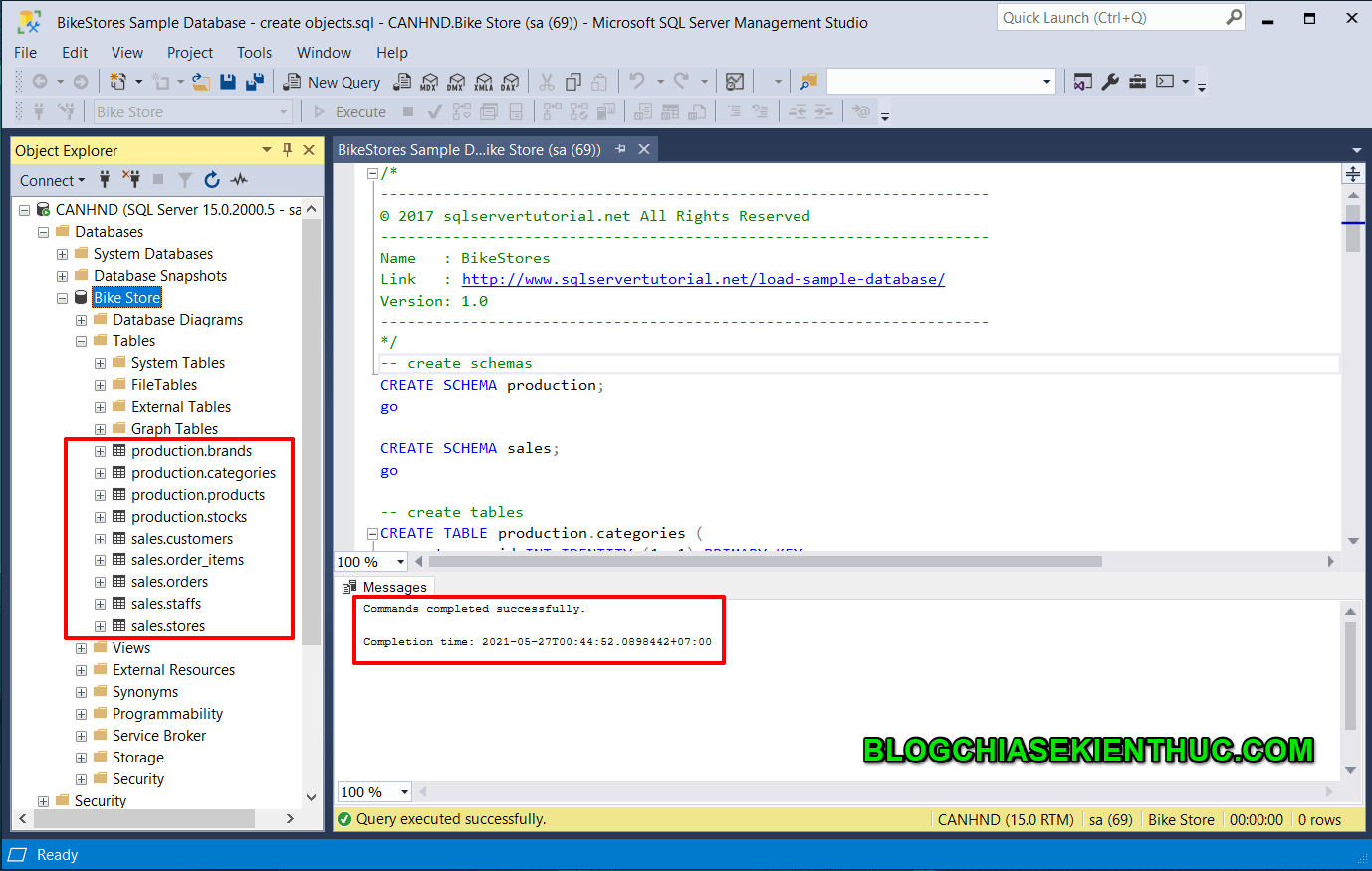
Đoạn Script đầu tiên (Create Objects) sẽ là đoạn Script dùng để tạo các bảng trong cơ sở dữ liệu. Các bạn sẽ mở và chạy file này đầu tiên để tạo các bảng trong cở sở dữ liệu.
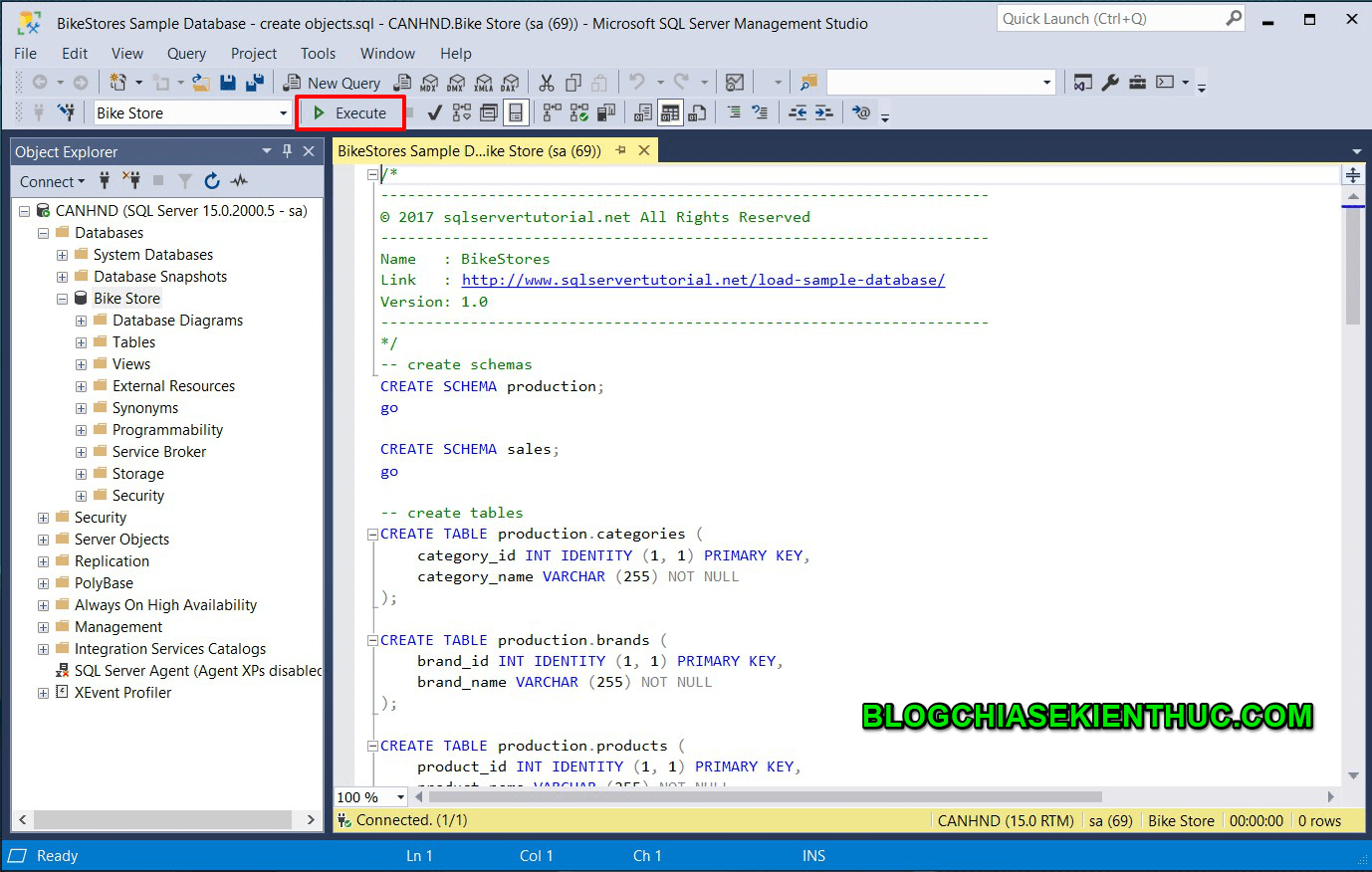
Sau khi mở các bạn bấm Execute để thực hiên biên dịch đoạn Script đó.
Và lúc này trong phần Tables các bạn sẽ thấy toàn bộ các bảng như trong thiết kế đã được tạo thành công, ngoài ra sẽ có một thông báo với nội dung Commands completed successfully trong phần Messages.
Các bạn làm tương tự với file thứ 3 (Load data) là file sẽ thêm các dữ liệu mẫu vào trong các bảng của cơ sở dữ liệu.
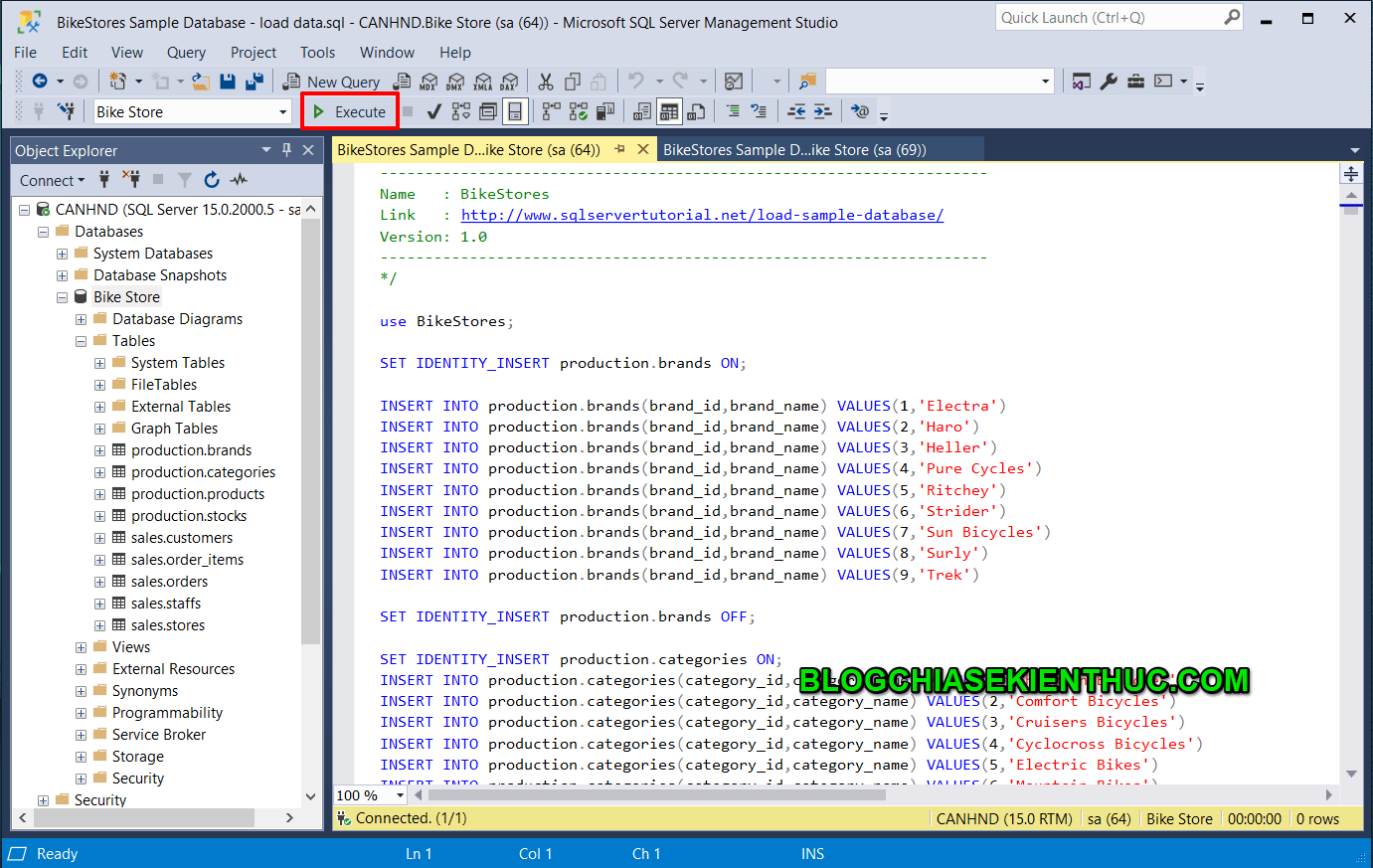
Tiếp tục bấm Execute để biên dịch đoạn Script.
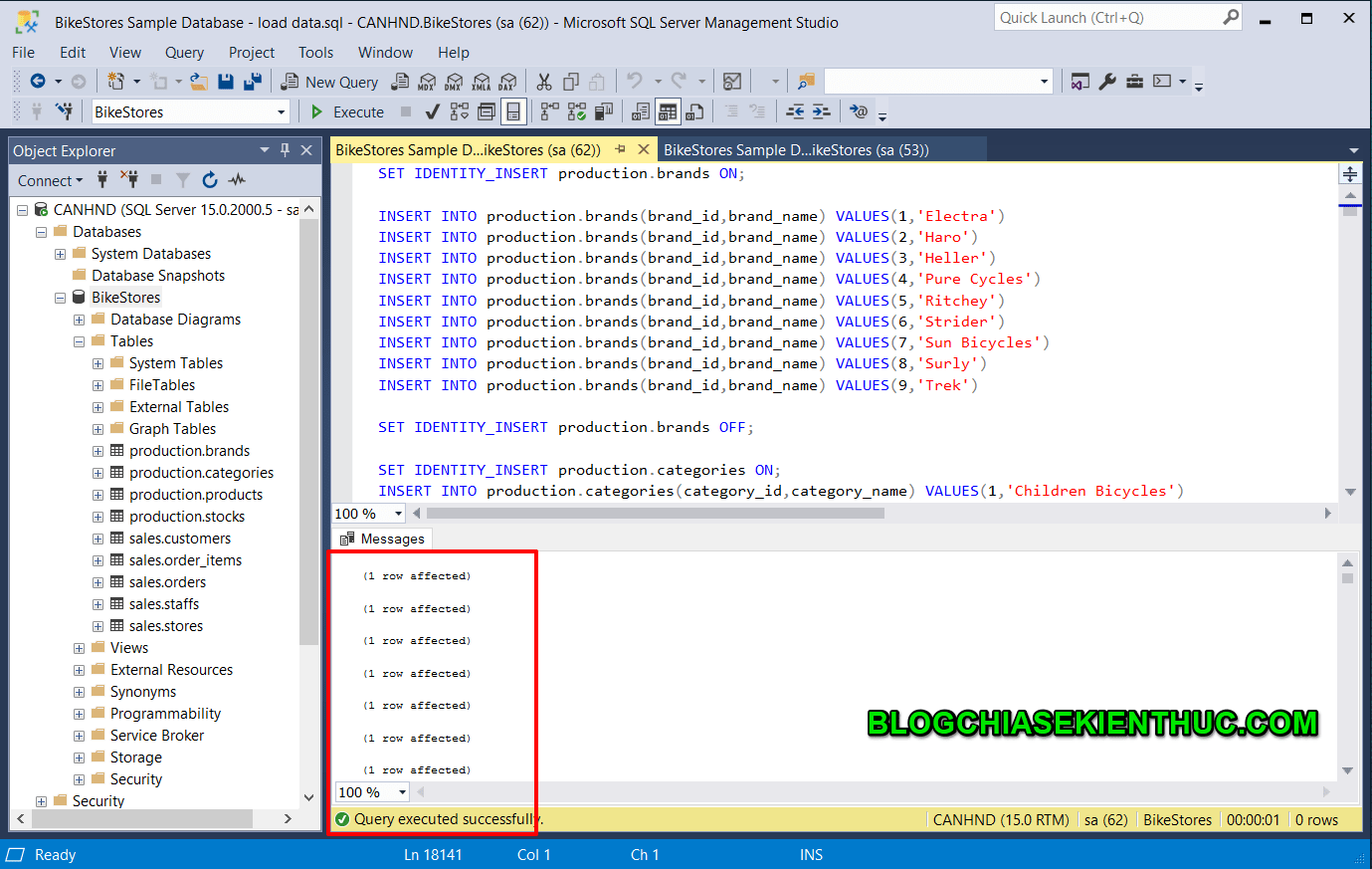
Các bạn có thể quan sát trong phần Messages trả về như hình bên dưới là đã thêm thành công dữ liệu.
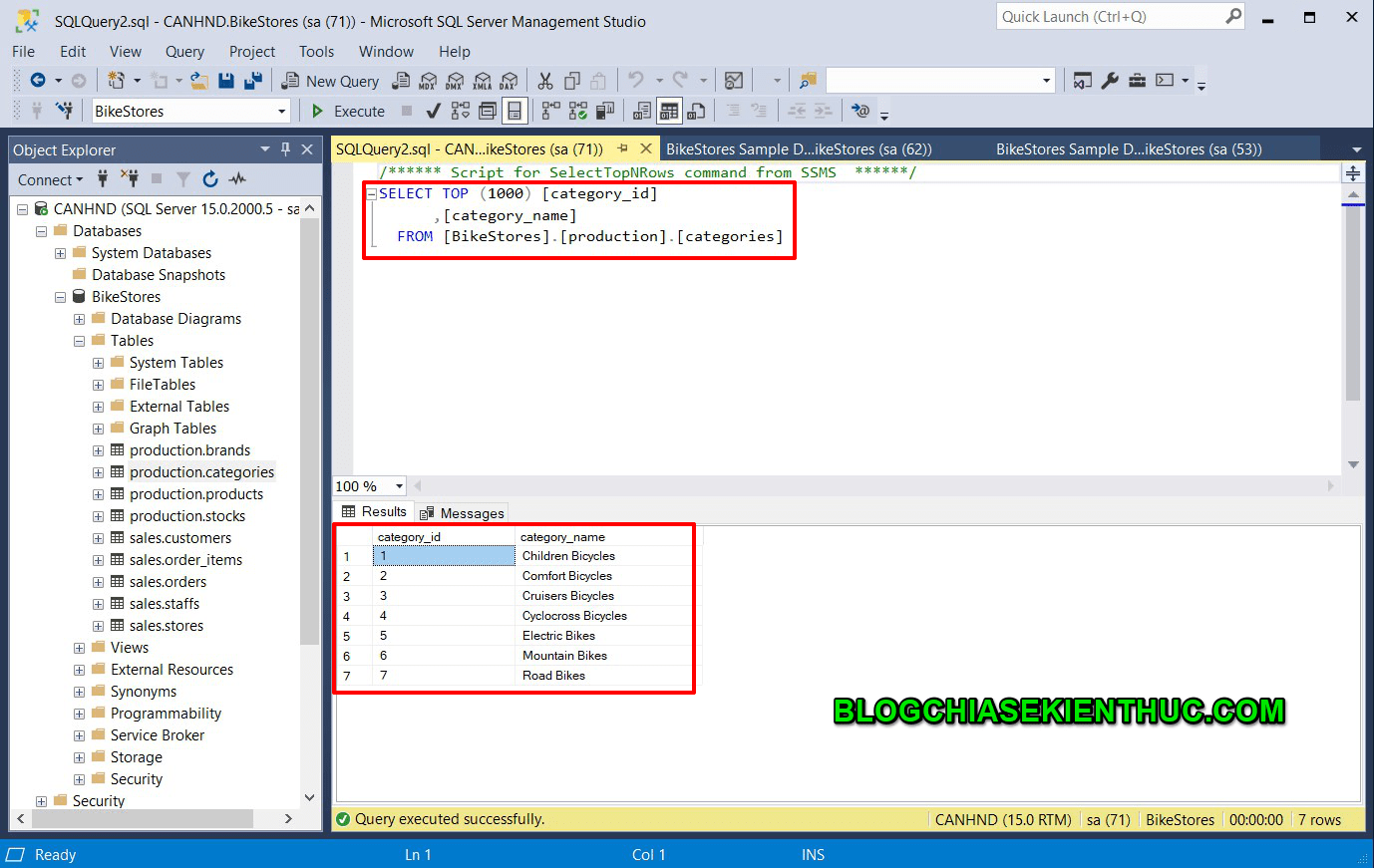
Để kiếm tra lại các bạn có thể mở một bảng bất kỳ để xem dữ liệu đã được thêm vào hay chưa. Ở đây mình mở bảng production.categories
#4. Lời kết
Okay, quá trình Import dữ liệu từ vào trong SQL Server Management Studio cũng tương đối đơn giản phải không các bnạ.
Qua bài viết này thì mình tin là các bạn cũng đã biết cách dùng Script file để tạo ra các bảng cũng như thêm dữ liệu vào cơ sở dữ liệu trong SQL Server rồi phải không !
Trên thực tế khi làm dự án người ta có thể kết xuất một Database (Export) thành file Script để có thể mang sang các máy khác để chạy rất tiện lợi.
Okay, hẹn gặp lại các bạn trong các bài viết tiếp theo về SQL Server nhé ~
CTV: Nguyễn Đức Cảnh – Blogchiasekienthuc.com
Note: Bài viết này hữu ích với bạn chứ? Đừng quên đánh giá bài viết, like và chia sẻ cho bạn bè và người thân của bạn nhé !


Xem Chi Tiết Ở Đây >>>
Bạn có thể quan tâm:
>> Năm lý do khiến bạn nên mua một chiếc AirPods Max
>> Tai nghe Galaxy Buds2 đang được chế tạo, thiết kế có nhiều nâng cấp
>> Loa 7.1 Là Gì? Hệ Thống Âm Thanh 7.1 Được Sắp Xếp Như Thế Nào?


0 Comments:
Đăng nhận xét