
Hướng dẫn cách khóa tài khoản Facebook & Messenger tạm thời. Bạn muốn ngưng sử dụng hoặc muốn tạm xa Facebook. Hãy tham khảo cách khóa tài khoản Facebook tạm thời sau.
Update tháng 05/2021: Cập nhật cách khóa tài khoản Facebook & Messenger mới nhất
Đôi khi một lý do nào đó bạn muốn không sử dụng Facebook nữa nhưng không muốn bạn bè của bạn trách bạn không trả lời tin nhắn hoặc những comment của họ dành cho bạn. Cách tốt nhất là tạm khóa tài khoản Facebook của bạn lại. Khi nào bạn có thời gian dành cho Facebook thì có thể mở khóa tài khoản bất cứ lúc nào.
Những lưu ý trước khi khóa tài khoản Facebook của bạn
- Khi khóa Facebook, bạn có thể chọn tự động mở khóa, tối đa 7 ngày hoặc chỉ mở khóa khi bạn đăng nhập.
- Tuy bạn đã khóa Facebook, nhưng Messenger vẫn hoạt động. Xem phần 3 của hướng dẫn để khóa. Chỉ có thể khóa Messenger trên ứng dụng Messenger (điện thoại).
- Khóa tài khoản Facebook tạm thời sẽ vô hiệu hóa trang cá nhân và xóa tên, ảnh của bạn khỏi hầu hết nội dung bạn đã chia sẻ trên Facebook.
- Một số thông tin có thể vẫn hiển thị với người khác như: tin nhắn bạn đã gửi.
- Cho dù bạn chọn cách khóa Facebook tạm thời nào thì khi đăng nhập lại, tài khoản của bạn sẽ tự động được mở khóa.
- Nếu bạn khóa cả Facebook và Messenger sau đó đăng nhập Messenger, tài khoản Facebook của bạn cũng sẽ được kích hoạt lại.
- Nếu bạn muốn khóa, xóa tài khoản Facebook vĩnh viễn thì xem hướng dẫn trong bài viết này.
Video hướng dẫn vô hiệu hóa tài khoản Facebook & Messenger tạm thời
Hướng dẫn cách khóa tài khoản Facebook tạm thời trên máy tính (chưa khóa Messenger)
Bước 1: Đăng nhập tài khoản Facebook của bạn
Bước 2: Nhấn nút mũi tên xổ xuống góc phải trên cùng cửa sổ Facebook chọn Cài đặt → Thông tin của bạn trên Facebook → Vô hiệu hóa và xóa

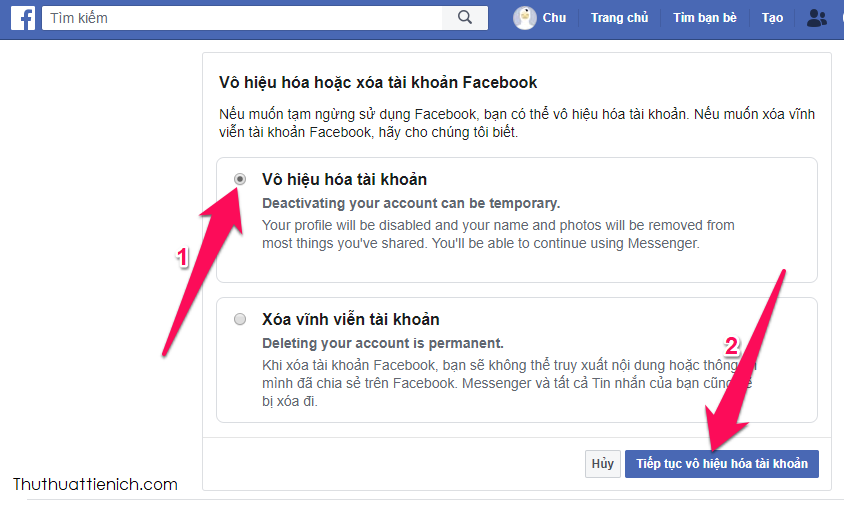
Bước 3: Tích vào phần Vô hiệu hóa tài khoản sau đó nhấn nút Tiếp tục vô hiệu hóa tài khoản
Bước 6: Trong các lý do rời thì lý do đầu tiên Đây là hành động tạm thời. Tôi sẽ quay lại sẽ là lựa chọn tự động mở khóa tài khoản sau 1-7 ngày, hoặc khi bạn đăng nhập lại trước thời hạn đó.
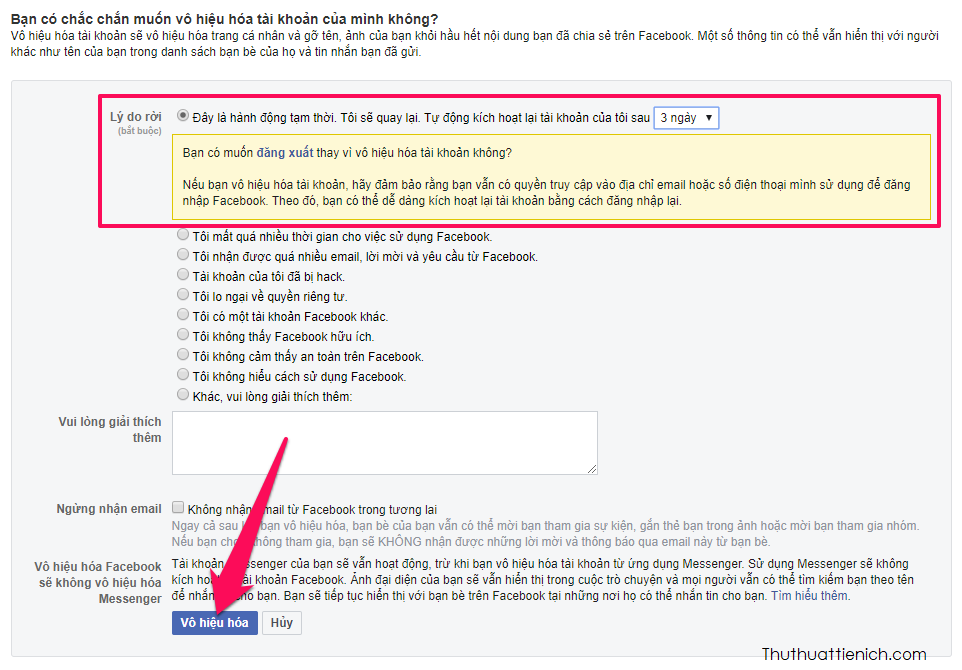
Còn các lý do còn lại đều sẽ chỉ mở khóa sau khi bạn đăng nhập lại.
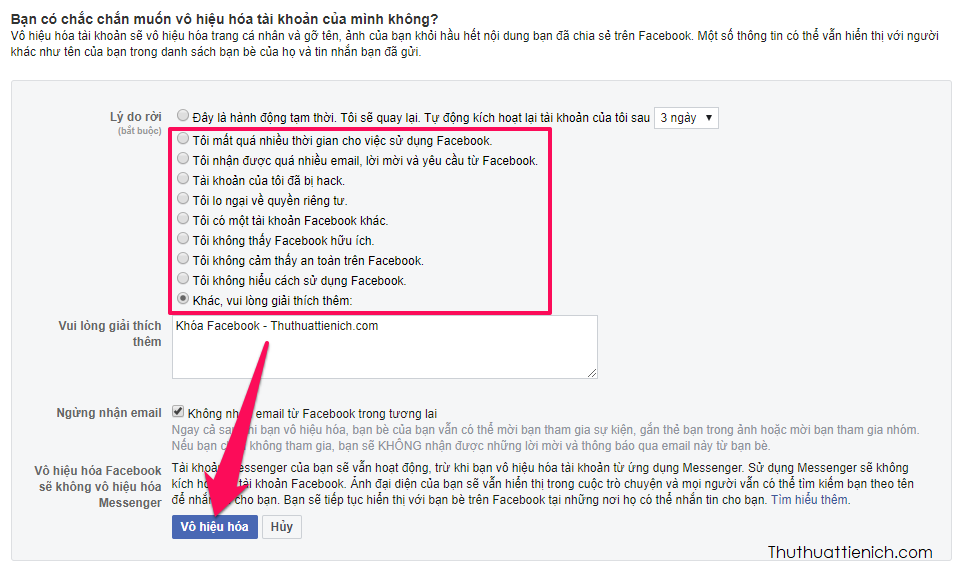
Sau khi chọn lý do rời, bạn có thể tích vào để chọn thêm các tùy chọn khác như: Không nhận email từ Facebook trong tương lai (bạn bè của bạn vẫn có thể mời bạn tham gia sự kiện, gắn thẻ bạn trong ảnh hoặc mời bạn tham gia nhóm) – tích vào để không nhận những email này nữa; thay đổi Admin (Trang Fanpage), xóa ứng dụng, duy trì đăng nhập Messenger – nếu có (Hãy thiết lập theo ý bạn).
Cuối cùng là nhấn nút Vô hiệu hóa
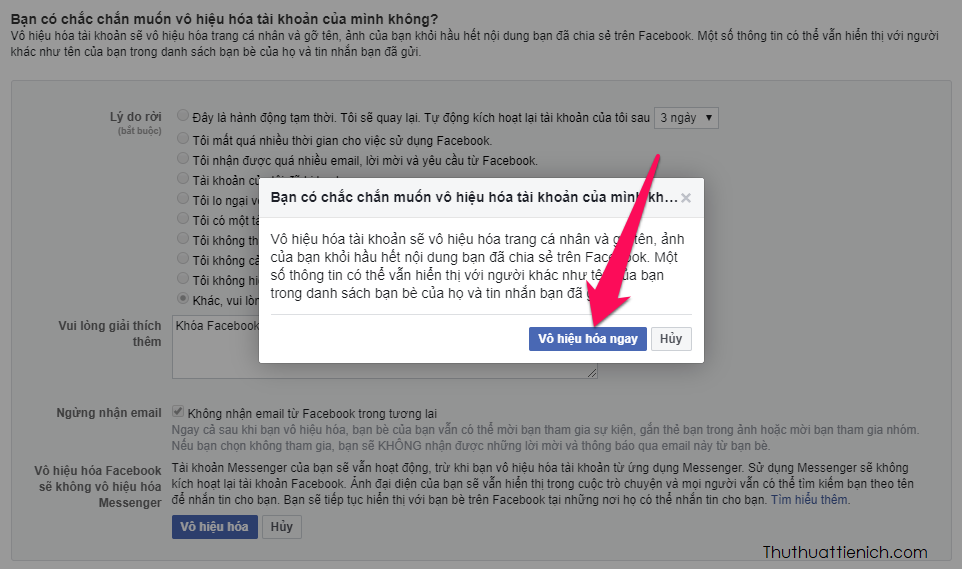
Bước 9: Facebook hỏi lại lần cuối xem bạn có chắc chắn muốn vô hiệu hóa tài khoản Facebook tạm thời không. Nếu bạn đã chắc chắn thì nhấn nút Vô hiệu hóa ngay
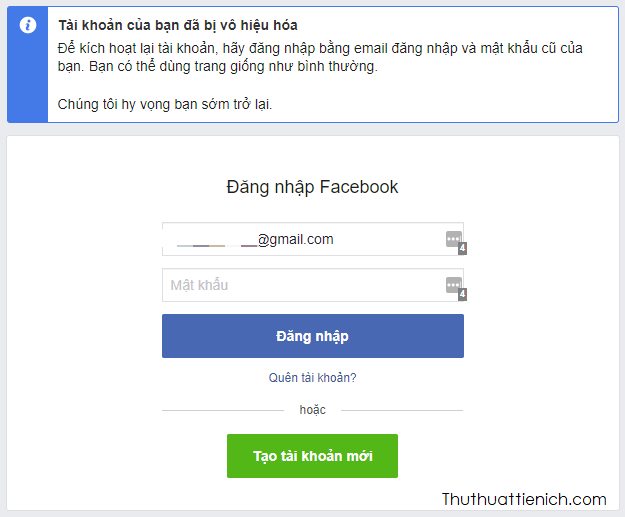
Bước 9: Thông báo Tài khoản của bạn đã bị vô hiệu hóa. Bạn có thể mở khóa tài khoản Facebook bất cứ lúc nào bằng cách đăng nhập lại. Xem tiếp khóa luôn Messenger.
Hướng dẫn cách khóa tài khoản Facebook tạm thời trên điện thoại (chưa khóa Messenger)
→ Xem hướng dẫn cách vô hiệu hóa Messenger trên máy tính ở đây
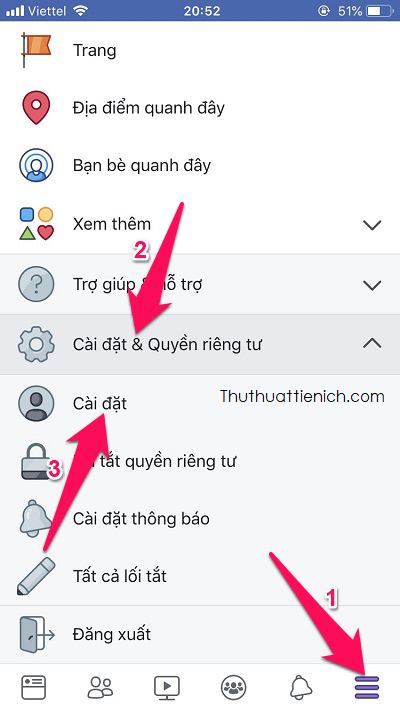
Bước 1: Trong ứng dụng Facebook, nhấn nút menu 3 dọc ngang -góc dưới cùng bên phải cửa sổ ứng dụng chọn Cài đặt & Quyền riêng tư -> Cài đặt .
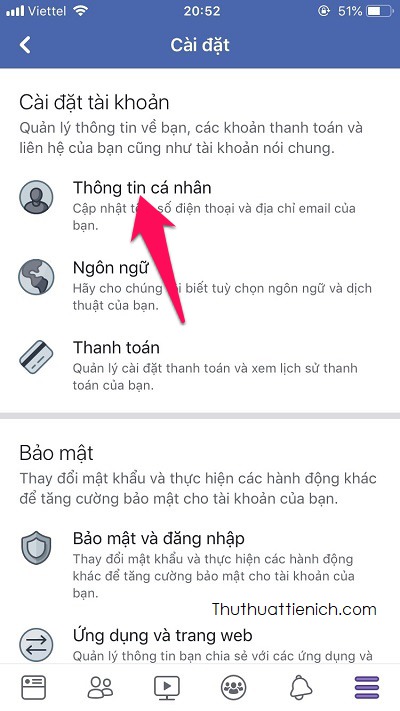
Bước 2: Chọn Thông tin cá nhân .
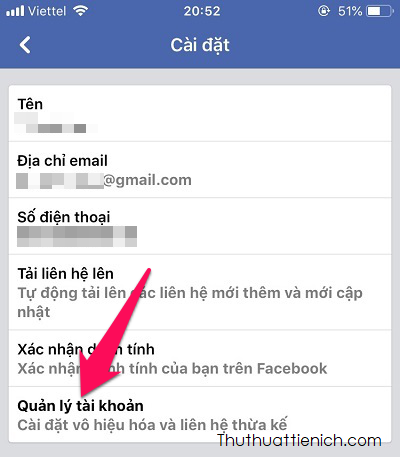
Bước 3: Chọn tiếp Quản lý tài khoản .
Bước 4: Nhấn vào dòng Vô hiệu hóa bên phải phần Tài khoản.
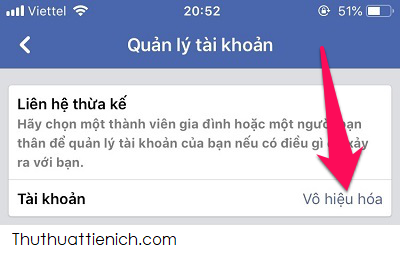
Bước 5: Chọn lý do rời:
- Đây là hành động tạm thời. Tôi sẽ quay lại : Tự động mở khóa sau 1-7 ngày, hoặc khi bạn đăng nhập lại trước thời hạn đã chọn.
- Các lý do còn lại : Chỉ mở khóa khi bạn đăng nhập lại.
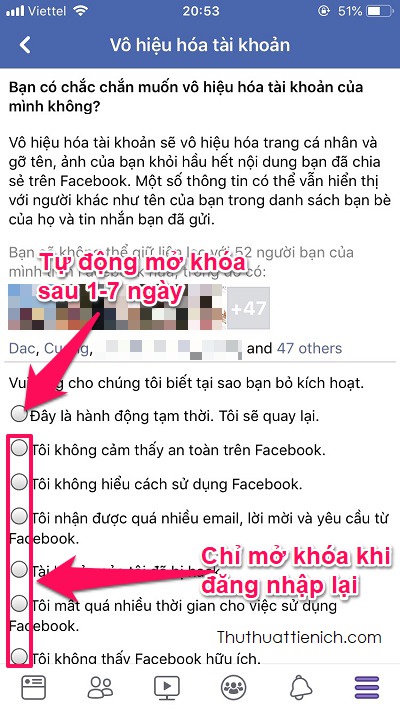
Sau khi chọn lý do rời, bạn có thể tích vào để chọn thêm các tùy chọn khác như: Không nhận email từ Facebook trong tương lai (bạn bè của bạn vẫn có thể mời bạn tham gia sự kiện, gắn thẻ bạn trong ảnh hoặc mời bạn tham gia nhóm) – tích vào để không nhận những email này nữa; thay đổi Admin (Trang Fanpage), xóa ứng dụng, duy trì đăng nhập Messenger – nếu có (Hãy thiết lập theo ý bạn).
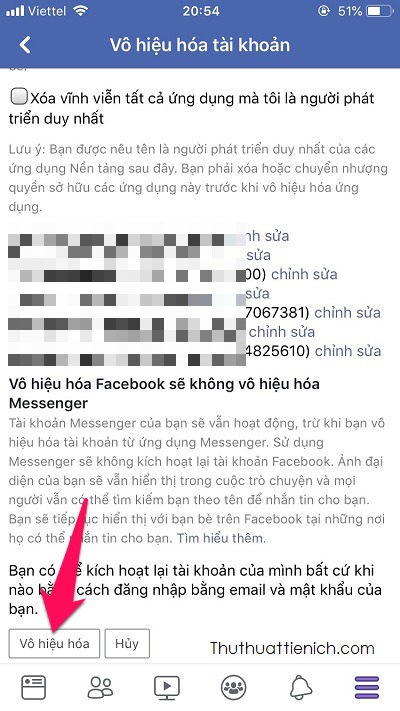
Cuối cùng, bạn nhấn nút Vô hiệu hóa .
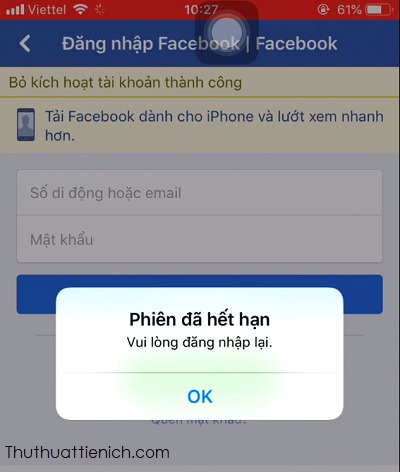
Nhận được thông báo Phiên đã hết hạn-Vui lòng đăng nhập lại là bạn đã khóa tài khoản Facebook của bạn tạm thời thành công rồi đó. Xem tiếp khóa luôn Messenger.
Khóa luôn tài khoản Messenger
Trên điện thoại
Lưu ý: Bạn chỉ khóa tài khoản Messenger sau khi khóa tài khoản Facebook theo hướng dẫn bên trên và chỉ mới có thể khóa Messenger trên ứng dụng Messenger.
Bước 1: Đăng nhập ứng dụng Messenger. Việc đăng nhập này không mở khóa tài khoản Facebook của bạn.
Bước 2: Nhấn vào ảnh đại diện của bạn góc trái trên cùng.
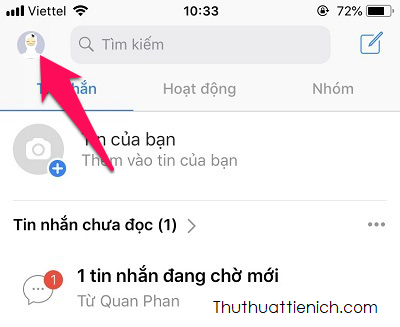
Bước 3: Chọn Pháp lý & chính sách .

Bước 4: Chọn Vô hiệu hóa Messenger .
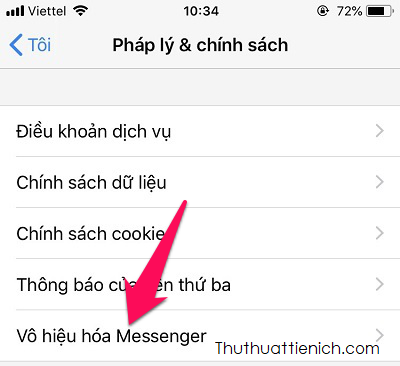
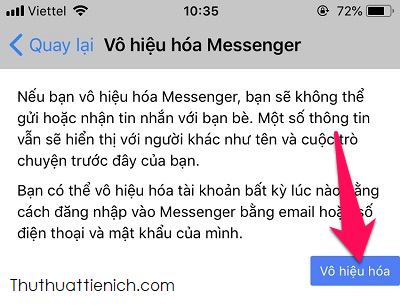
Bước 5: Nhấn nút Vô hiệu hóa .
Lúc này Messenger sẽ đăng xuất tài khoản của bạn và hiện thông báo Bỏ kích hoạt tài khoản thành công. Như vậy là bạn đã khóa Messenger thành công rồi đó.
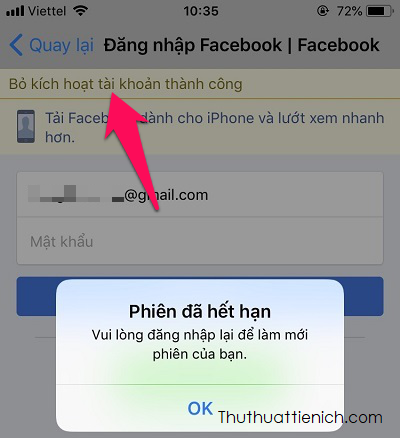
Nếu bạn khóa cả Facebook và Messenger sau đó đăng nhập Messenger, tài khoản Facebook của bạn cũng sẽ được kích hoạt lại
Trên máy tính
→ Xem hướng dẫn chi tiết cách khóa Messenger trên máy tính ở đây
Chúc bạn thành công!


Xem Chi Tiết Ở Đây >>>
Bạn có thể quan tâm:
>> Năm lý do khiến bạn nên mua một chiếc AirPods Max
>> Tai nghe Galaxy Buds2 đang được chế tạo, thiết kế có nhiều nâng cấp
>> Loa 7.1 Là Gì? Hệ Thống Âm Thanh 7.1 Được Sắp Xếp Như Thế Nào?


0 Comments:
Đăng nhận xét