
Mục Lục Nội Dung
Chào các bạn, trong giới lập trình viên có một khái niệm đó là “style code”. Nhưng ở đây mình đang muốn đề cập đến phong cách viết code của lập trình viên, chứ không phải là các quy tắc về syntax của ngôn ngữ lập trình nha các bạn.
Một trong những “style code” đó chính là cách thiết lập theme cho giao diện của công cụ lập trình (IDE).
Có những bạn thích toàn màu tối (giao diện dark mode), nhưng cũng có những bạn lại để màu sáng hơn. Bình thường thì anh em lập trình hay để màu tối để đỡ mỏi mắt khi phải nhìn màn hình nhiều. Nhất là những anh em hay code đêm.
Chính vì vậy mà ở trong bài viết này, mình sẽ hướng dẫn cho các bạn cách cài đặt giao diện tối trên Eclipse – một IDE khá phổ biến hiện nay.
Nếu anh em nào muốn cài Eclipse thì có thể tham khảo lại một số bài viết trên blog mà mình đã chia sẻ trước đấy nhé:
Ok, giờ thì bắt đầu thôi nào !
#1. Cài đặt theme từ Eclipse Marketplace
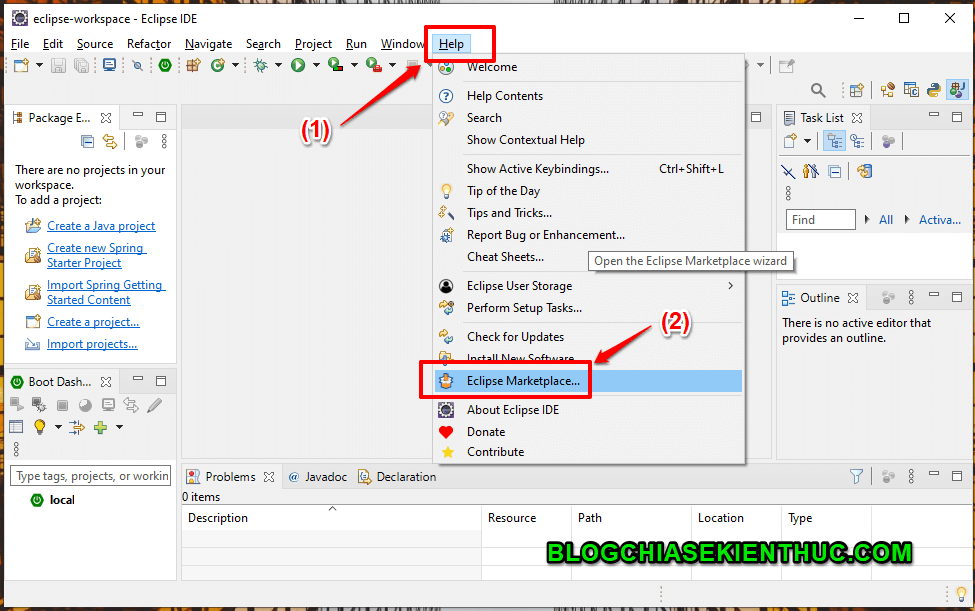
+ Bước 1: Đầu tiên anh em vào mục Help => sau đó chọn Eclipse Marketplace… như hình bên dưới.
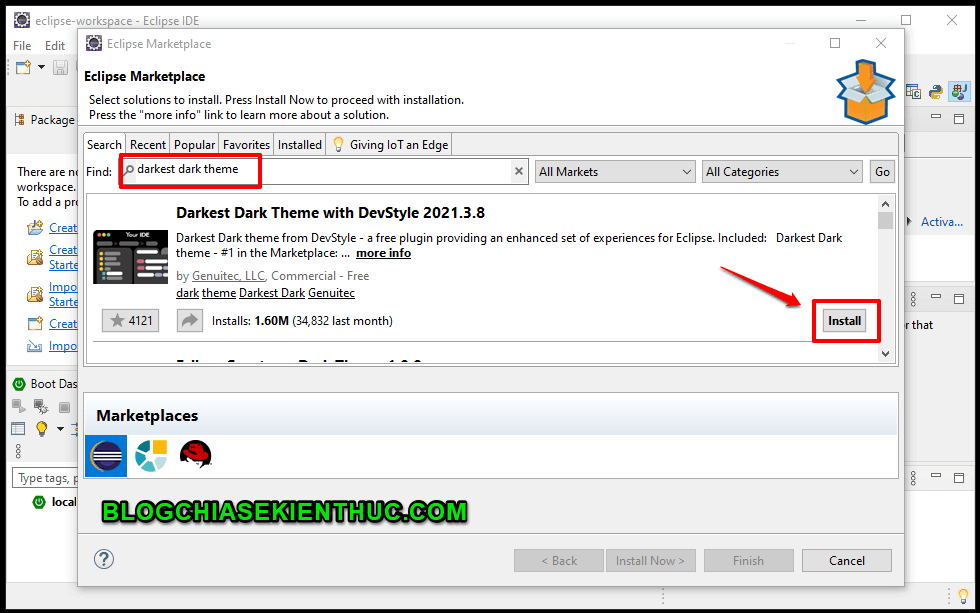
+ Bước 2: Một hộp thoại hiện lên, anh em chọn vào tab Search => sau đó gõ từ khóa darkest dark theme để tìm kiếm.
Kết quả tìm kiếm anh em có thể thấy như hình bên dưới. Sau đó anh em bấm Install để thực hiện cài plugin Darkest Dark Theme with DevStyle.
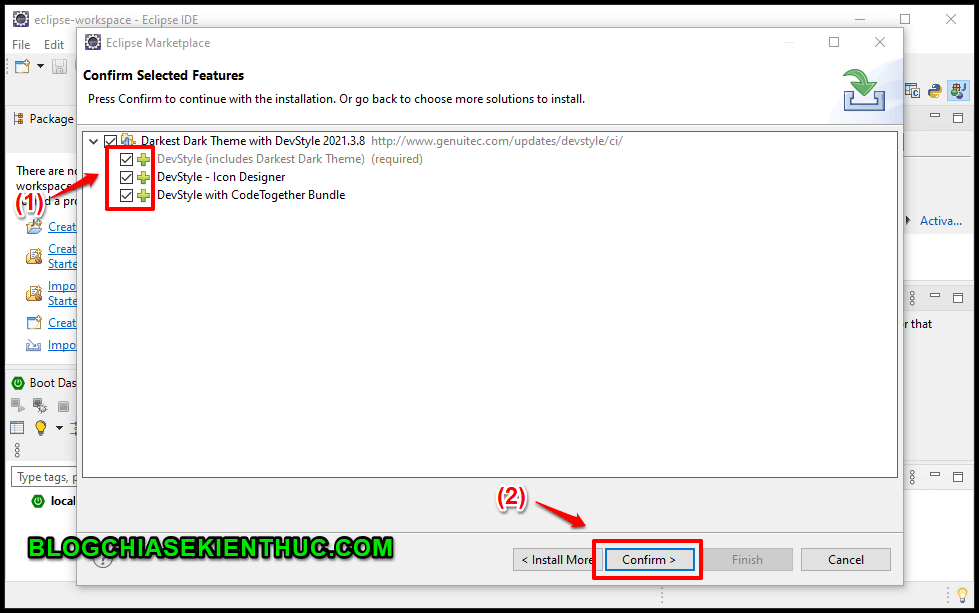
+ Bước 3: Khi cài plugin thì họ sẽ có các features (tính năng) của plugin đó. Ở đây chúng ta có 3 features nên anh em cứ tích hết vào cũng được.
=> Sau đó bấm Confirm để xác nhận và bắt đầu download.
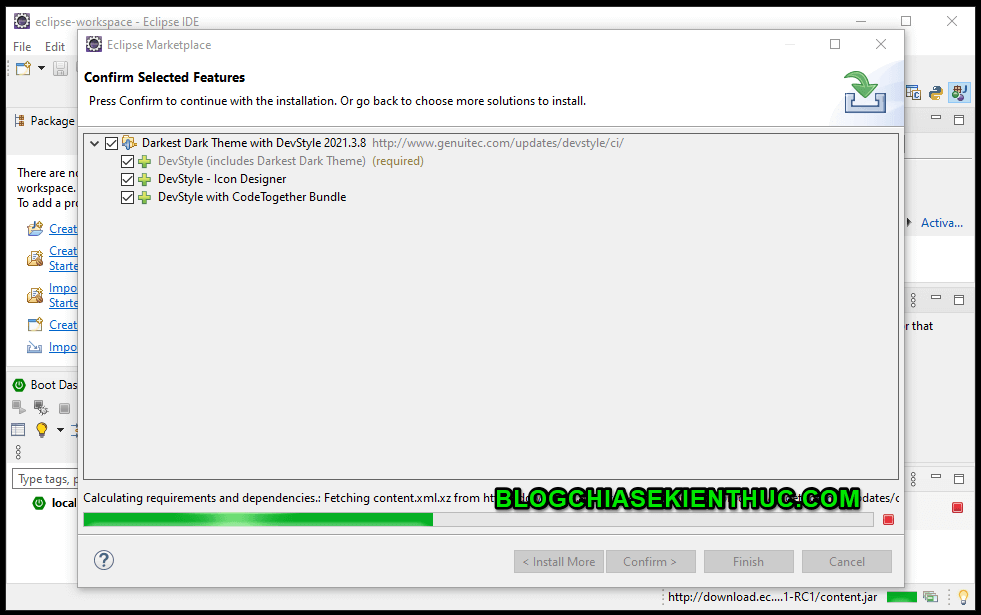
+ Bước 4: Anh em chú ý là Eclipse sẽ tải từ trên mạng về những thành phần cần thiết và cài đặt, vậy nên anh em phải giữ kết nối mạng ổn định không là sẽ bị lỗi đấy nhé.
Quá trình download nhanh thì 1-2 phút, chậm thì 3-4 phút tùy thuộc tốc độ Internet cũng như cấu hình của máy.
+ Bước 5: Sau khi tải xong thì sẽ đến bước cài đặt, đầu tiên anh em tích chọn vào ô I accept the terms of the license agreements => và bấm Finish để bắt đầu cài đặt.
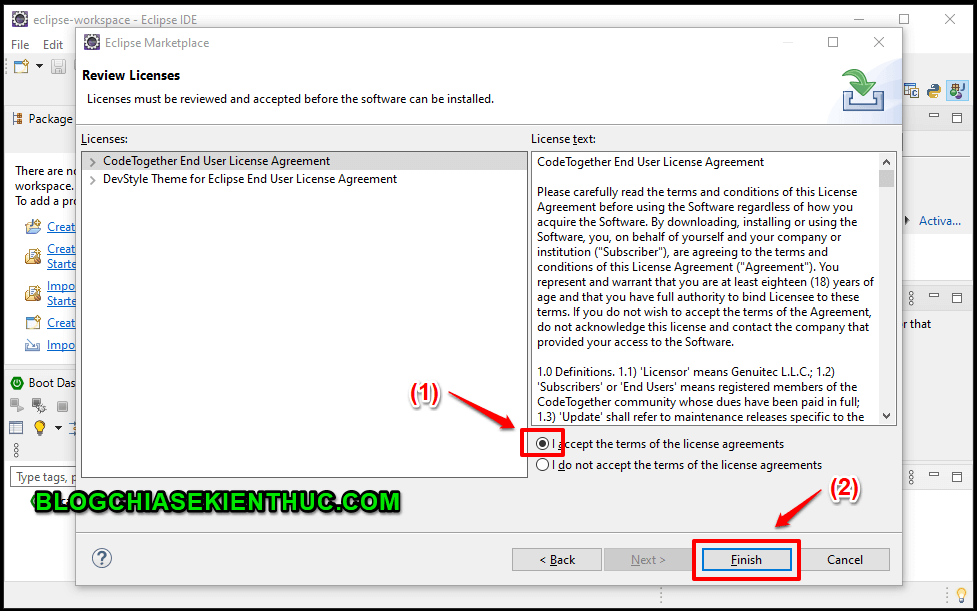
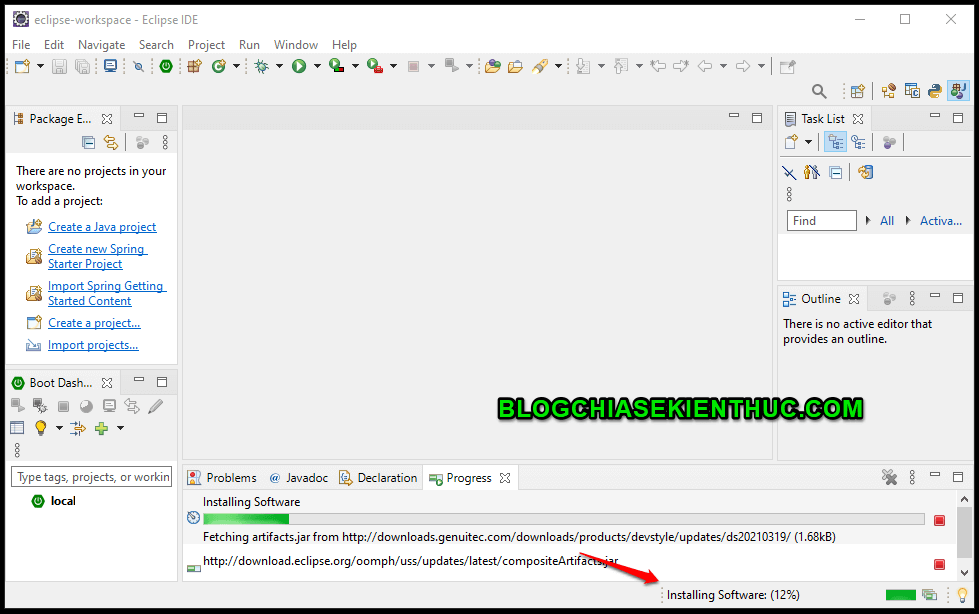
Quá trình cài đặt có thể mất vài phút, anh em hãy giữ kết nối mạng ổn định và kiếm tách coffee nhâm nhi cũng được 😊
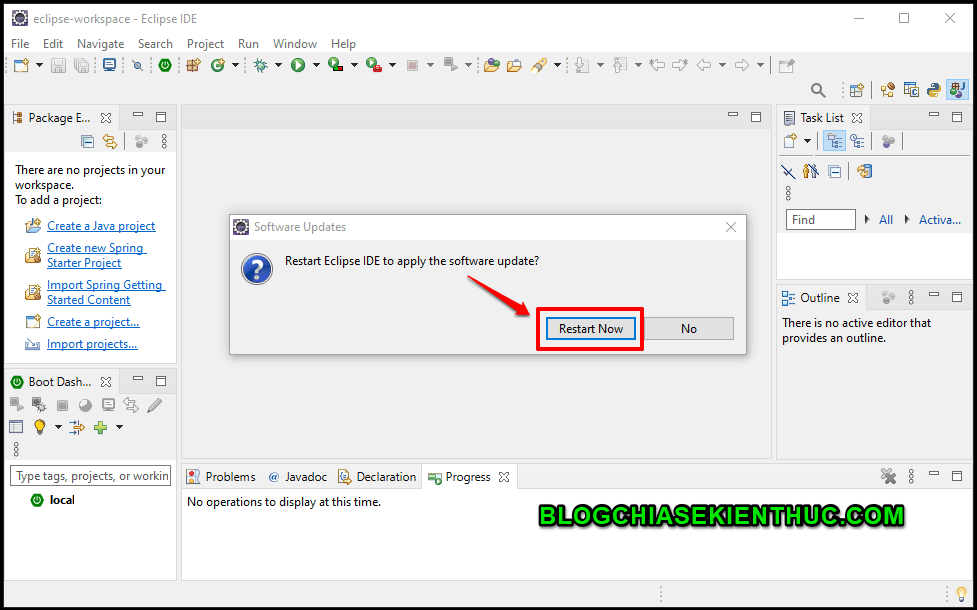
+ Bước 6: OK, đến bước này anh em bấm vào Restart Now để khởi động lại Eclipse và active plugin vừa cài đặt.
#2. Cách tùy chỉnh theme giao diện tối trên ECLIPSE
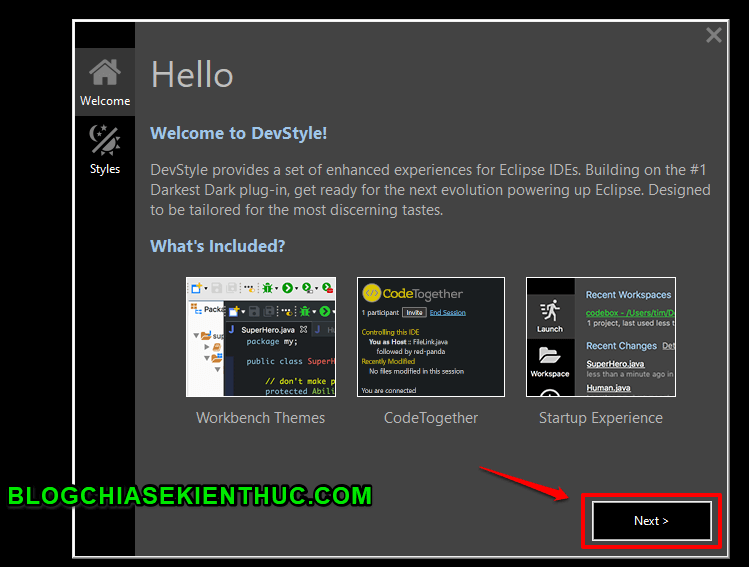
Sau khi khởi động lại, ở bước này anh em bấm Next để tiếp tục.
Đầu tiên anh em có thể thiết lập theme bằng cách chọn vào option theme như ảnh bên dưới.
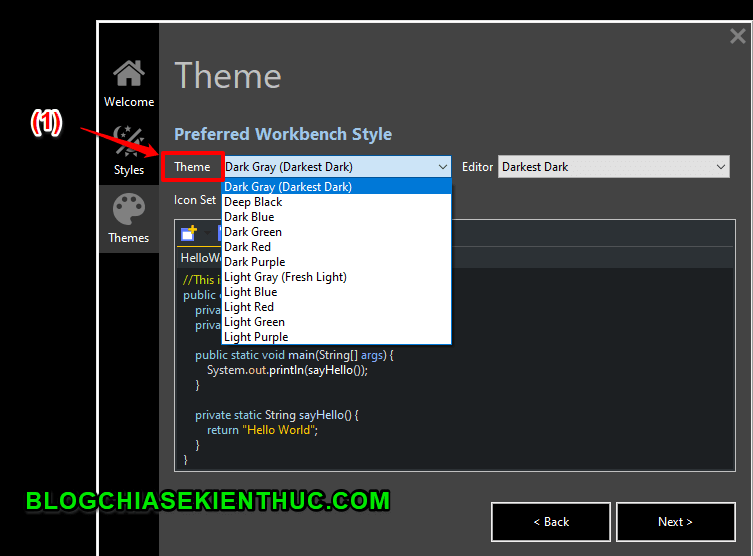
Tiếp theo, nếu anh em muốn thiết lập cả Editor nữa thì chọn mục Editor => và chọn option mà anh em thích.
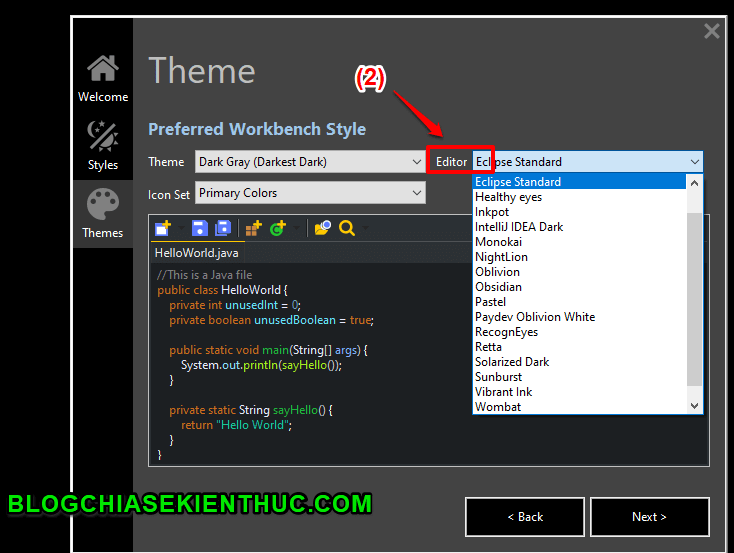
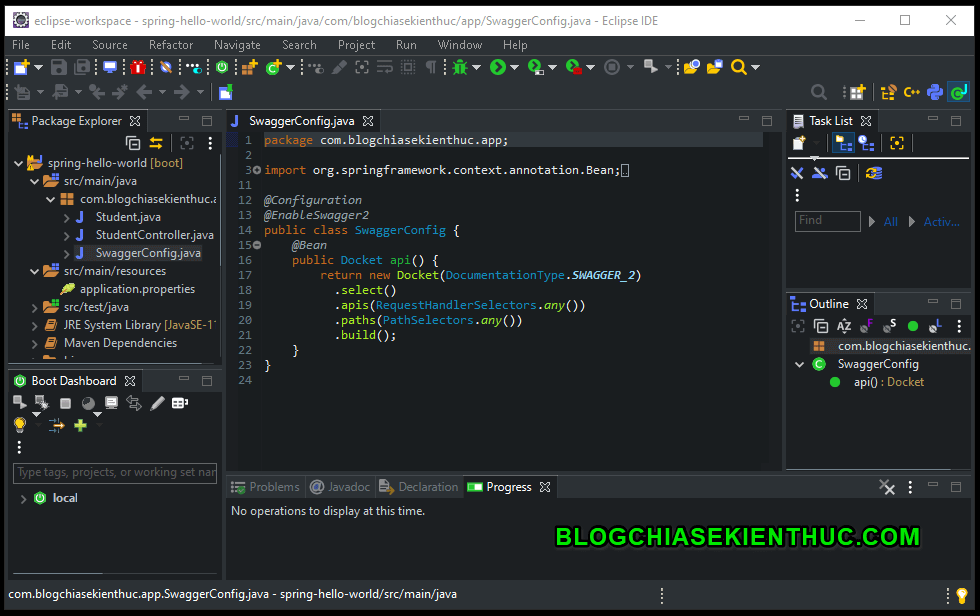
Sau khi lựa chọn xong xuôi thì anh em bấm vào Next để tiếp tục và hoàn thành quá trình cài đặt. Hình bên dưới là kết quả sau khi mình chọn Theme là Dark Gray (Darkest dark) và Editor là Eclipse Standard.
#3. Lời Kết
Okay, vậy là trong bài viết này mình đã cùng anh em cài đặt và tùy chỉnh theme giao diện tối trên Eclipse (cụ thể ở đây là Darkest Dark Theme with DevStyle) rồi ha.
Việc tùy chỉnh cho theme có màu tối giúp cho quá trình code không bị mỏi mắt và đôi khi nhìn còn “ngầu” hơn nữa ᵔᴥᵔ
Hi vọng bài viết này sẽ giúp anh em có thêm trải nghiệm hay khi code và đừng quên chia sẻ bài viết nếu anh em thấy hay nhé !
Đọc thêm:
CTV: Nguyễn Đức Cảnh – Blogchiasekienthuc.com
Note: Bài viết này hữu ích với bạn chứ? Đừng quên đánh giá bài viết, like và chia sẻ cho bạn bè và người thân của bạn nhé !


Xem Chi Tiết Ở Đây >>>
Bạn có thể quan tâm:
>> Năm lý do khiến bạn nên mua một chiếc AirPods Max
>> Tai nghe Galaxy Buds2 đang được chế tạo, thiết kế có nhiều nâng cấp
>> Loa 7.1 Là Gì? Hệ Thống Âm Thanh 7.1 Được Sắp Xếp Như Thế Nào?


0 Comments:
Đăng nhận xét