
Sức khoẻ là tài sản quý giá của mỗi chúng ta, để có thể kiểm soát cân nặng, đánh giá tình trạng cơ thể mỗi ngày thì ứng dụng Health được coi là bạn đồng hành trên iPhone. Ứng dụng Health giúp bạn lưu trữ nhiều dữ liệu từ app sức khoẻ thường dùng nhất để xem toàn bộ chúng ở cùng một vị trí. Nó cung cấp cho bạn thông tin về tình hình tập luyện mỗi ngày như đi bộ, đi xe đạp… kiểm soát giấc ngủ hoặc theo dõi trạng thái sức khoẻ mỗi ngày. Bạn có thể đồng bộ hoá dữ liệu từ ứng dụng Health trên iPhone để nhận được những thông tin mới nhất.
Hướng dẫn thiết lập Health Profile
Bước 1: Đầu tiên bạn mở app Health trên iPhone và chạm tab Sunmary.
Bước 2: Nhấn chọn ảnh đại diện hồ sơ ở góc phải phía trên màn hình.
Bước 3: Bạn nhấn chọn Health Details -> Edit.
Bước 4: Bạn cập nhật thông tin của mình vào app, chẳng hạn như chiều cao, cân nặng, tuổi tác.
Bước 5: Nhấn Done để hoàn tất.
Ngoài ra bạn cũng có thể thiết lập Medical ID hoặc đăng ký hiến tạng ngay trong phần mềm sức khoẻ trên iPhone.
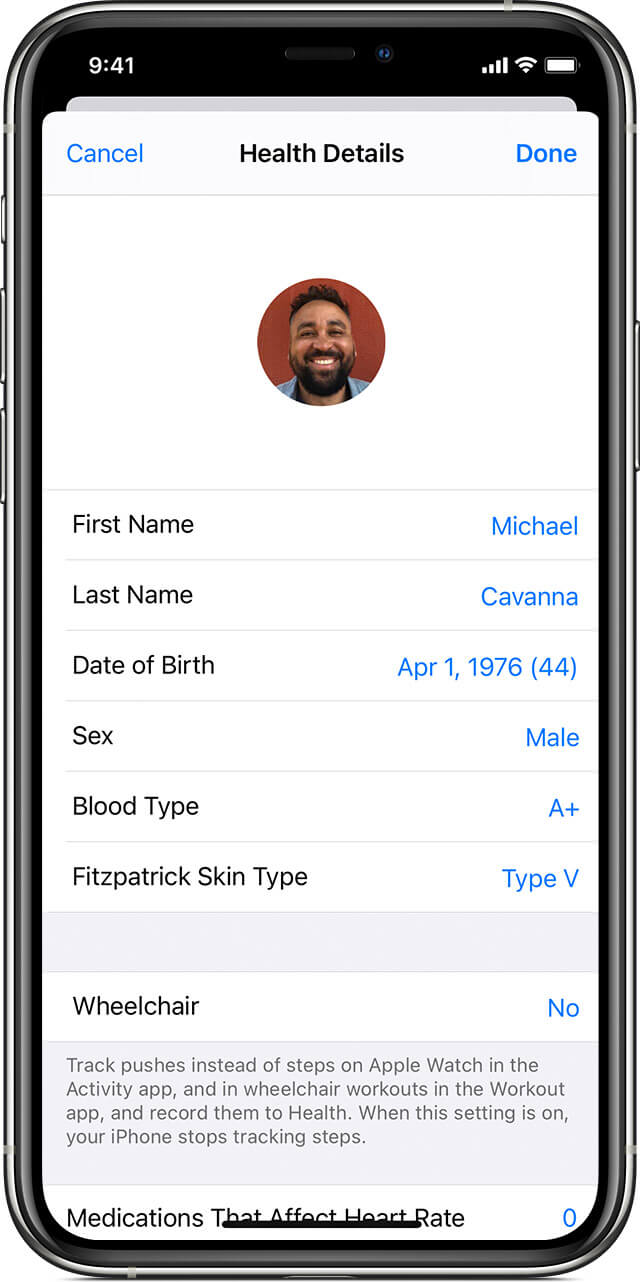
Đối với iOS 14, sau khi thiết lập Health Profile, bạn có thể xem lại Health Checklist ban đầu từ tab Summary. Health Checklist giúp người dùng kích hoạt những tính năng theo dõi sức khoẻ sẵn có. Bạn cũng có thể nhấn chọn vào ảnh đại diện hồ sơ ở góc phải phía trên, sau đó nhấn chọn Health Checklist để truy cập vào đó.
Hướng dẫn điều hướng trên bảng điều khiển (Dashboard)
Health là ứng dụng mặc định trên iPhone nên bạn không cần tải về và cài đặt. Do đó chúng ta chỉ cần mở ứng dụng lên và sử dụng nó thôi.
Bước 1: Mở ứng dụng Health trên màn hình iPhone.
Bước 2: Nhấn chọn vào nút Dashboard (hình giống biểu đồ).
Bước 3: Nhấn chọn vào khoảng thời gian để xem thông tin cho giai đoạn đó: Ngày, Tuần, Tháng, Năm.
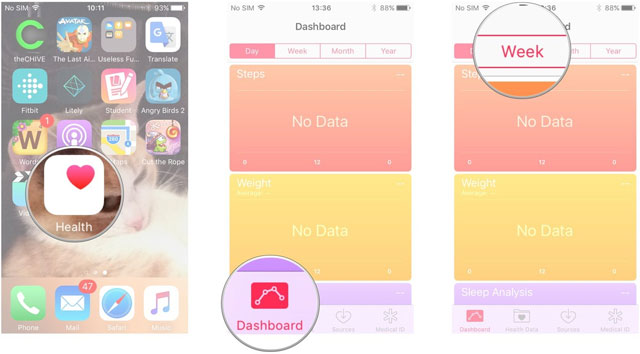
Hiển thị dữ liệu sức khoẻ theo chu kỳ thời gian.
Bước 4: Tiếp theo bạn vuốt lên vuốt xuống để xem các danh mục sức khoẻ cá nhân.
Bước 5: Cuối cùng bạn vào từng mục để xem thông tin chi tiết.
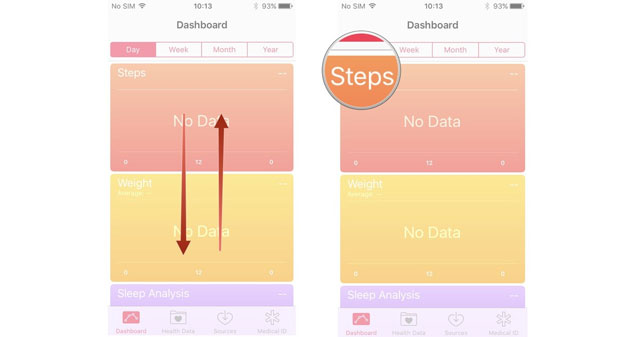
Xem thông tin chi tiết về dữ liệu sức khoẻ trên app.
Cách hiển thị dữ liệu sức khoẻ trên Dashboard
Để hiển thị dữ liệu sức khoẻ trên Dashboard trên iPhone bạn thực hiện theo các bước sau.
Bước 1: Mở ứng dụng Health lên.
Bước 2: Nhấn chọn Health Data ở góc dưới màn hình.
Bước 3: Nhấn vào danh mục bạn muốn hiển thị trên Dashboard. Trong trường hợp này chúng ta chọn Active Energy.
Bước 4: Cuối cùng là Bật nút Show in Dashboard. Active Energy sẽ xuất hiện trên Dashboard.
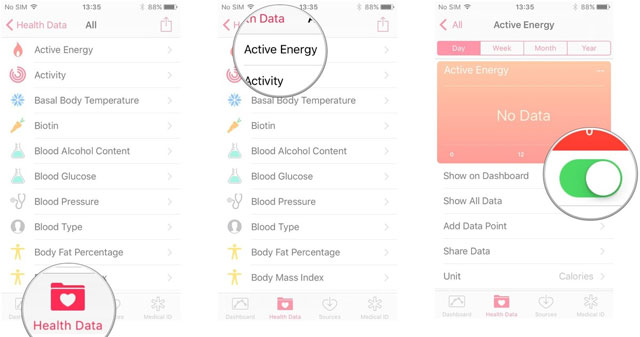
Cách hiển thị dữ liệu sức khoẻ trên Dashboard.
Cách sử dụng các ứng dụng sức khoẻ trên iPhone
- Đầu tiên bạn mở ứng dụng Health từ màn hình chính.
- Nhấn chọn Health Data ở dưới màn hình.
- Chấn chọn All
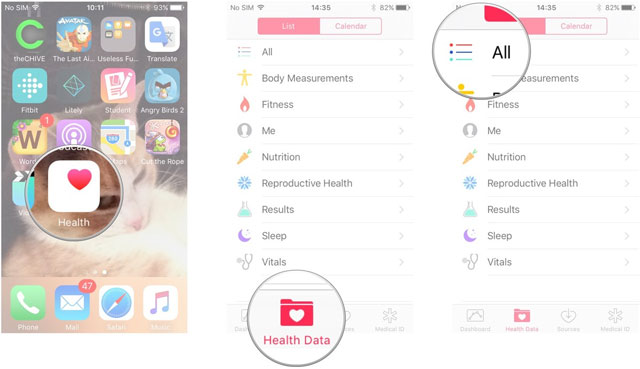
Các tính năng trong ứng dụng Health.
- Chạm 1 danh mục bất kỳ, chẳng hạn như Active Energy.
- Vuốt lên để tìm các app được đề xuất giúp theo dõi danh mục này.
- Nhấn chọn vào app mong muốn để mở trên App Store và tải về.
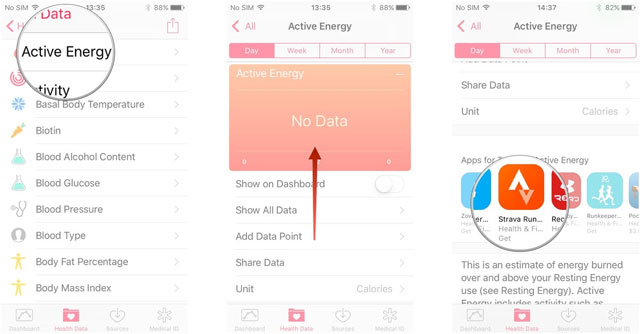
Cài đặt thêm ứng dụng hỗ trợ Health app.
Hướng dẫn bật chế độ xem Medical ID trong trường hợp khẩn cấp
Để bật chế độ xem Medical ID trong trường hợp khẩn cấp bạn thực hiện như sau:
- Mở ứng dụng Health trên màn hình chính.
- Nhấn chọn Medical ID.
- Chạm Edit.
- Bật tuỳ chọn Show When Locked.
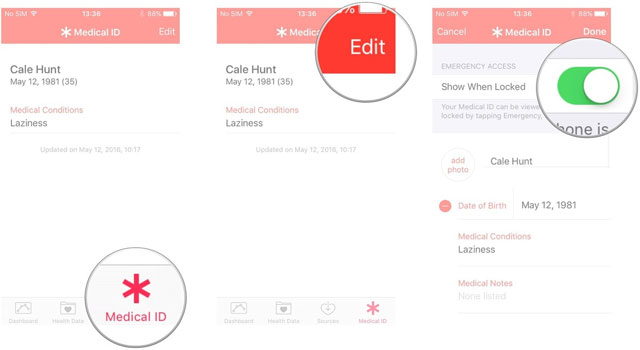
Như vậy là mình đã hướng dẫn tất tần tật cách sử dụng ứng dụng Health trên iPhone. Cảm ơn các bạn đã tham khảo bài viết. Chúc các bạn thành công.


Xem Chi Tiết Ở Đây >>>
Bạn có thể quan tâm:
>> Năm lý do khiến bạn nên mua một chiếc AirPods Max
>> Tai nghe Galaxy Buds2 đang được chế tạo, thiết kế có nhiều nâng cấp
>> Loa 7.1 Là Gì? Hệ Thống Âm Thanh 7.1 Được Sắp Xếp Như Thế Nào?


0 Comments:
Đăng nhận xét