
Màn hình khóa là giao diện đầu tiên của người dùng khi mở máy tính Win 10. Tại đây cung cấp thông tin ngày giờ, thời tiết và thông báo từ ứng dụng trước khi vào màn hình đăng nhập. Tuy nhiên nó lại làm tăng thời gian chờ của người dùng tới khi máy tính sẵn dàng làm việc.
Trong hướng dẫn sau đây, ThuThuatVIP sẽ giúp các bạn biết cách tắt màn hình khoá Win 10. Đây là 2 cách có tác dụng bỏ qua màn hình Lock Screen Win 10 tất cả các phiên bản.
Tắt màn hình khóa Windows 10 bằng Group Policy
Nếu đang chạy Windows 10 Pro, Enterprise hoặc Education, bạn có thể sử dụng Local Group Policy Editor để tắt màn hình Lock Screen Win 10.
Bạn sử dụng các bước sau:
Bước 1. Bạn mở Start trên Windows 10 bằng cách nhấn vào nó hoặc phím Windows trên bàn phím.
Bước 2. Bạn nhập tìm kiếm gpedit và chọn kết quả trên cùng để mở Local Group Policy Editor.
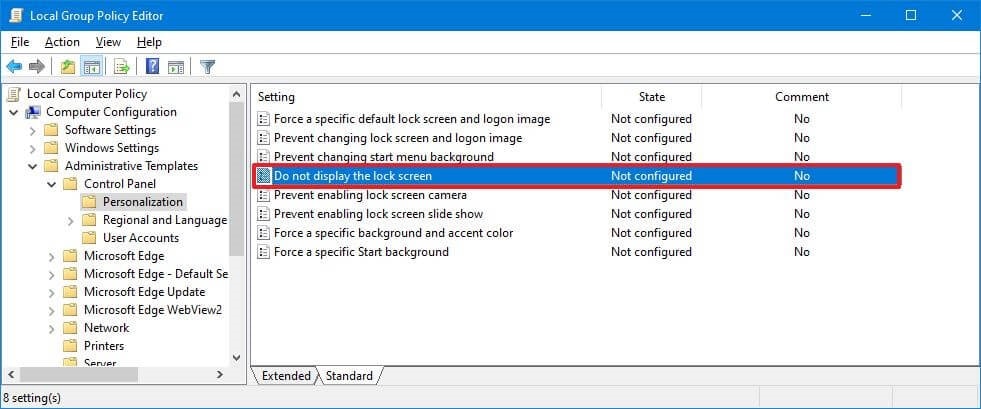
Bước 3. Tiếp theo, bạn truy cập theo đường dẫn sau:
Computer Configuration > Administrative Templates > Control Panel > Personalization
Bước 4. Trong cửa sổ bên phải, bạn bấm đúp vào chính sách Do not display the lock screen.
Bước 5. Trong cửa sổ vừa được mở ra, bạn chọn Enabled.
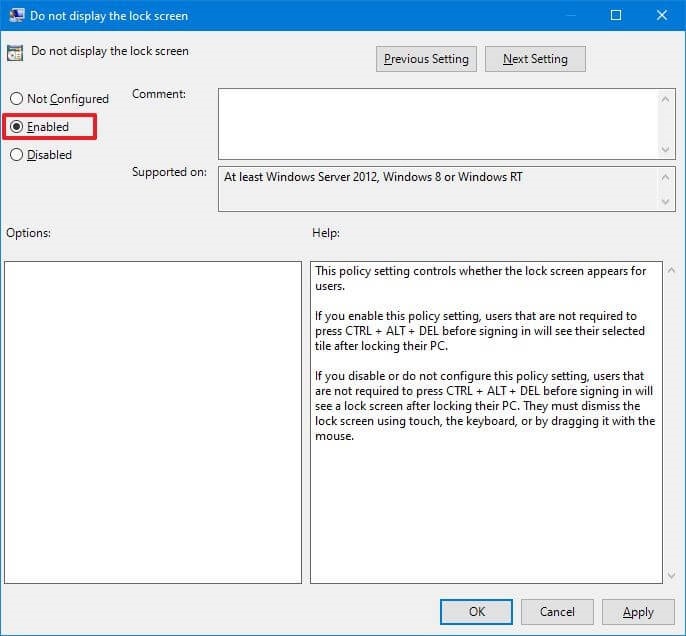
Bước 6. Bạn nhấp vào nút Apply > OK.
Bước 7. Cuối cùng bạn khởi động lại máy tính của mình.
Từ giờ mỗi khi bạn khởi động lại máy tính, hệ thống sẽ đưa bạn vào màn hình đăng nhập. Xoá màn hình khoá Win 10 thì bạn sẽ bỏ qua thông báo của ứng dụng và các thông tin khác trước khi đăng nhập máy tính của mình.
Tắt màn hình khóa Windows 10 bằng Registry
Phiên bản Windows 10 Home không hỗ trợ Local Group Policy Editor, nhưng bạn vẫn có thể tắt tính năng này bằng cách sửa đổi Registry. Bạn cũng có thể dùng cách tắt màn hình lock screen Win 10 sau đây cho các phiên bản khác của hệ điều hành này.
Cảnh báo: Việc sửa đổi sổ đăng ký có thể gây ra sự cố nghiêm trọng nếu bạn làm sai dù một chi tiết nhỏ trong đó. Vì thế bạn cần thực hiện cẩn thận và tốt nhất là nên tạo một bản sao lưu Registry trước khi tiến hành: Trong Registry Editor, bạn vào File > Export… > lưu bản sao lưu.
Bước 1. Bạn nhấp vào phím Windows hoặc nút Start, sau tìm kiếm regedit và chọn kết quả trên cùng để mở Registry.
Bước 2. Truy cập theo đường dẫn sau đây:
HKEY_LOCAL_MACHINE\SOFTWARE\Policies\Microsoft\Windows
Bước 3. Bấm chuột phải vào khóa (thư mục) Windows, sau đó chọn New > Key trong menu mở rộng.
Bước 4. Đặt tên cho key vừa tạo là Personalization và nhấn Enter.
Bước 5. Bạn tiếp tục nhấp chuột phải vào thư mục Personalization > chọn New > DWORD như hình bên dưới.
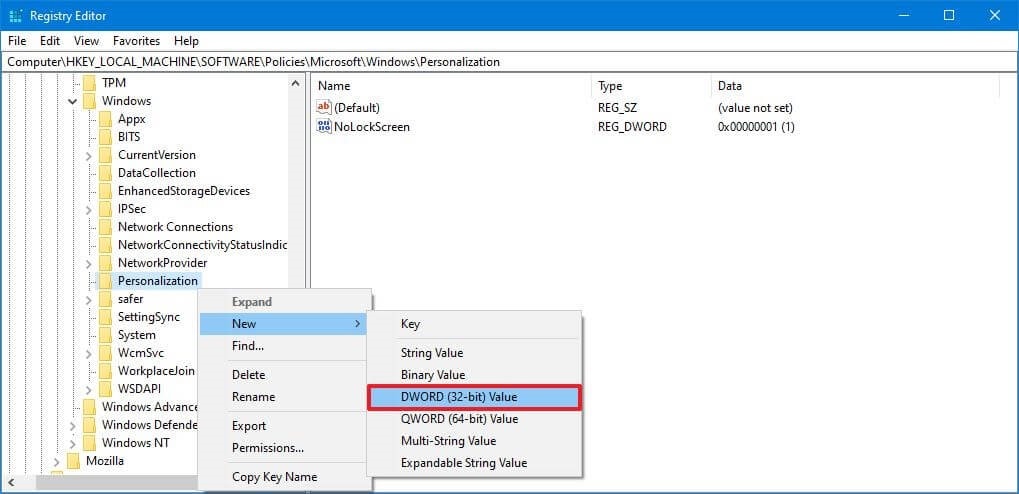
Bước 6. Bạn đặt tên cho khóa là Nolockscreen và nhấn Enter.
Bước 7. Bấm đúp vào khóa Nolockscreen và đặt giá trị của nó từ thành 1 trong ô Value data.
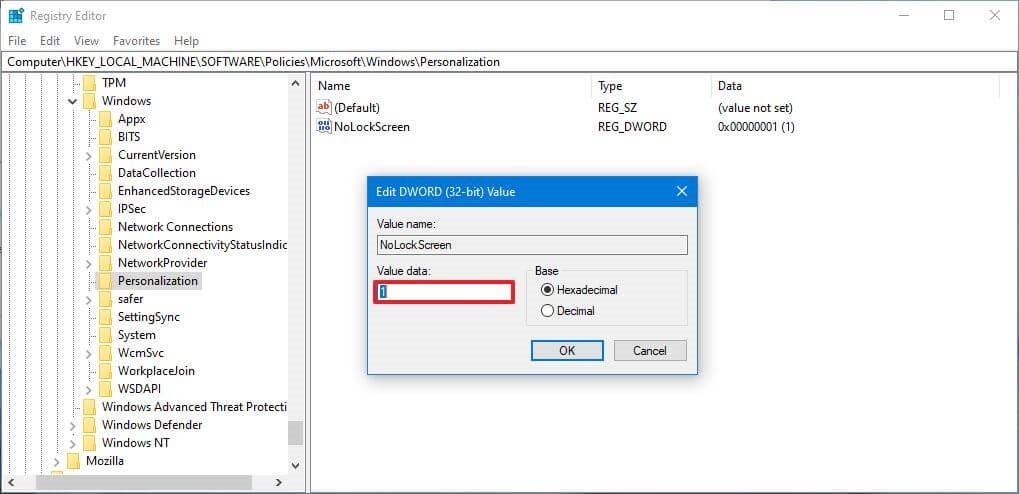
Bước 8. Nhấp vào nút OK và khởi động lại máy tính.
Sau khi khởi động lại máy tính, bạn sẽ thấy màn hình khóa đã bị xóa và hệ thống sẽ đưa bạn vào màn hình đăng nhập.
Tóm lại
Như các bạn đã thấy, để tắt màn hình khoá Windows 10 không khó và khả năng thành công là 100%. Nếu các bạn cần trợ giúp vấn đề khác thì hãy để lại bình luận bên dưới.


Xem Chi Tiết Ở Đây >>>
Bạn có thể quan tâm:
>> Năm lý do khiến bạn nên mua một chiếc AirPods Max
>> Tai nghe Galaxy Buds2 đang được chế tạo, thiết kế có nhiều nâng cấp
>> Loa 7.1 Là Gì? Hệ Thống Âm Thanh 7.1 Được Sắp Xếp Như Thế Nào?


0 Comments:
Đăng nhận xét